Conecte o Power BI Desktop ao SAP Databricks
Conecte-se ao SAP Databricks a partir do Microsoft Power BI Desktop, um aplicativo Windows para a criação de relatórios e painéis interativos. Esta página aborda os métodos de conexão, as opções de autenticação e as configurações do conector para consultar clusters SAP Databricks e warehouses Databricks SQL a partir do Power BI Desktop.
Quando você usa o SAP Databricks como uma fonte de dados com o Power BI, você estende o desempenho e as capacidades do SAP Databricks além dos data scientists e engenheiros de dados para todos os usuários de negócios.
Se o senhor quiser publicar dados do SAP Databricks no serviço do Power BI, consulte Publicar no serviço do Power BI do SAP Databricks.
O conector SAP Databricks para Power BI oferece suporte ao driver Arrow Database Connectivity (ADBC). Saiba mais aqui.
Requisitos
- Para usar dados gerenciados pelo Unity Catalog com o Power BI, a Databricks recomenda usar a versão mais recente do Power BI Desktop.
Se seu sistema operacional não for Windows, execute o Power BI Desktop em um host físico ou em uma máquina virtual baseada em Windows e, em seguida, conecte-se a ele a partir do seu sistema operacional.
Se o senhor usa uma versão do Power BI Desktop abaixo de 2.85.681.0, instale o driver ODBC do Databricks no mesmo ambiente do Power BI Desktop.
-
Use um dos seguintes para autenticar:
- Power BI habilitado como um aplicativo OAuth em sua account. Isso é habilitado por default.
- Um Service Principal do SAP Databricks para OAuth machine-to-machine (M2M). O Power BI Desktop 2.143.878.0 (lançamento de maio de 2025) ou acima é necessário para este método de autenticação. Consulte Configure entidades de serviço no SAP Databricks para Power BI.
- Um access token pessoal do Databricks da SAP.
-
Um SQL Warehouse do Databricks.
Conectar ao SAP Databricks manualmente
Siga estas instruções, dependendo do método de autenticação escolhido, para se conectar a um SQL warehouse com o Power BI Desktop. Os SQL warehouses do Databricks são recomendados ao usar o Power BI no modo **DirectQuery**.
-
Obtenha o nome do host do servidor e o caminho HTTP do seu Databricks SQL warehouse:
i. Na barra lateral do SAP Databricks, clique em SQL > SQL Warehouses .
ii. Na lista de warehouses disponíveis, selecione o nome do warehouse de destino.
iii. Na tab Detalhes da Conexão , copie o hostname do Servidor e o Caminho HTTP . -
Inicie o Power BI Desktop.
-
Clique em Obter dados ou Arquivo > Obter dados .
-
Clique em Obter dados para começar .
-
Pesquise por Databricks e clique no conector Databricks .
-
Clique em Conectar .
-
Insira o Nome de host do servidor e o Caminho HTTP .
-
Opcionalmente, especifique as configurações de Opções avançadas .
-
Selecione seu modo de conectividade de dados . Para obter informações sobre a diferença entre Importar e DirectQuery , consulte Usar DirectQuery no Power BI Desktop.
-
Clique em OK .
-
Selecione seu método de autenticação:
- Token de acesso pessoal : insira seu token de acesso pessoal.
- OAuth : Clique em Entrar . Uma janela do navegador se abre e solicita que você entre com seu IdP. Após o aparecimento da mensagem de sucesso, saia do navegador e retorne ao Power BI Desktop.
- Credenciais do cliente : Use se estiver autenticando com Service Principal. Insira o ID do cliente e o segredo do cliente da sua Service Principal.
-
Clique em Conectar .
-
Selecione os dados do SAP Databricks para query do Power BI Navigator .
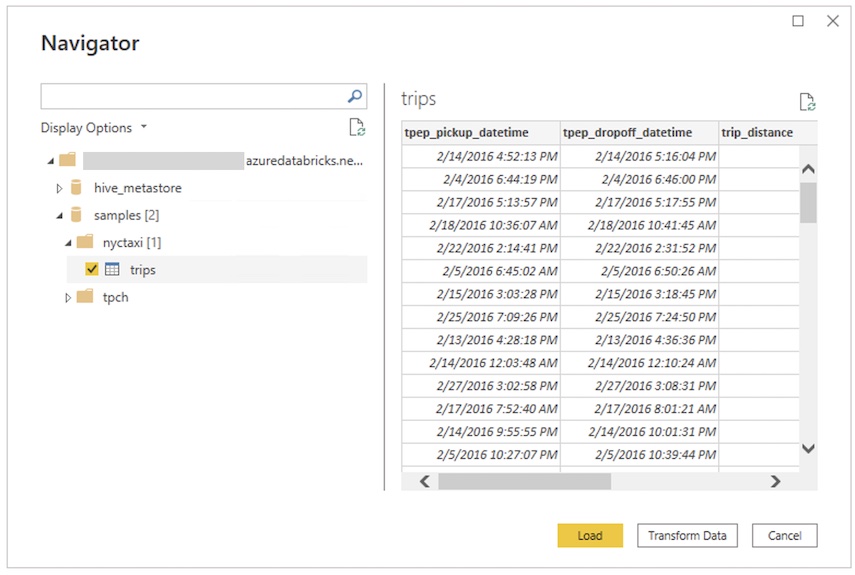
Configurações de conexão
O conector SAP Databricks Power BI oferece suporte às seguintes configurações de conexão adicionais.
Queries SQL nativas
O conector do Databricks permite que o senhor use queries SQL nativas para operações maiores e query de compute intensivo em um SQL warehouse do Databricks no Power BI Desktop. Isso requer o Power BI v2.112.603.0 ou acima (versão de dezembro de 2022).
Faça o seguinte no Power BI Desktop para usar queries SQL nativas:
- No menu **Obter Dados**, localize a fonte de dados do SAP Databricks.
- Na caixa de diálogo de conexão, insira os detalhes do seu catálogo e servidor de banco de dados. Esses campos são necessários se você quiser usar consultas nativas.
- Em Consulta nativa , insira a query SQL que você deseja enviar.
- Depois de autenticar, você pode query.
- Para modificar a query, use o Editor Avançado de Query do Power BI. Salve sua query se você fizer alguma alteração.
Detecção automática de proxy HTTP
O Power BI Desktop versão 2.104.941.0e acima (versão de maio de 2022) tem suporte integrado para detectar a configuração de proxy HTTP em todo o sistema Windows.
O Power BI Desktop pode detectar e usar automaticamente a configuração de proxy HTTP em todo o sistema Windows.
Se o servidor proxy não fornecer um ponto de distribuição CRL (CDP), o Power BI poderá mostrar a seguinte mensagem de erro:
Details: "ODBC: ERROR [HY000] [Microsoft][DriverSupport] (1200)
-The revocation status of the certificate or one of the certificates in the certificate chain is unknown."
Para corrigir esse erro, execute os passos a seguir:
-
Crie o arquivo
C:\Program Files\Microsoft Power BI Desktop\bin\ODBC Drivers\Simba Spark ODBC Driver\microsoft.sparkodbc.inise ele não existir. -
Adicione a seguinte configuração ao seu arquivo
microsoft.sparkodbc.ini:ini[Driver]CheckCertRevocation=0
Limitações
- O conector SAP Databricks oferece suporte a proxy da Web. No entanto, as configurações automáticas de proxy definidas em arquivos
.pacnão são suportadas. - No conector SAP Databricks, a fonte de dados
Databricks.Querynão tem suporte em combinação com o modo DirectQuery.