Connectez des MCP aux assistants d’IA et aux agents de codage
Les MCP Databricks auxquels vous pouvez vous connecter en sont à différentes étapes de publication. Consultez les serveurs MCP gérés, les services MCP et les serveurs MCP hébergés par Databricks pour connaître l’étape actuelle de chaque fonctionnalité.
Connectez les clients, les assistants IA et les IDEs prenant en charge le protocole MCP (Model Context Protocol) aux serveurs MCP Databricks. Cela permet d'accéder aux données et aux outils Databricks directement dans votre environnement de développement.
En connectant des clients aux MCP Databricks, vous pouvez :
- Accédez aux fonctions, tables et index vectoriels de Unity Catalog depuis votre IDE ou votre assistant IA
- Query les données Databricks directement depuis Claude, Claude Code, Cursor, Replit ou d'autres outils compatibles MCP
Comment ça marche
Chaque client se connecte aux MCP Databricks de la même manière : ajoutez l’URL du serveur à la configuration MCP du client, authentifiez-vous avec OAuth ou un jeton d’accès personnel, et le client appelle les outils via HTTP diffusable. L’URL détermine le MCP que vous atteignez : un serveur MCP géré pour les données et outils Unity Catalog, un service MCP pour les outils externes, ou votre propre serveur MCP hébergé par Databricks:

Exigences
-
URL de serveur : Obtenez les URL de serveur appropriées pour le serveur MCP Databricks que vous souhaitez utiliser :
- Serveurs MCP gérés pour les données et le code Databricks
- Services MCP pour les applications tierces comme Slack, GitHub et Google Drive
- Serveurs MCP hébergés par Databricks pour votre propre serveur MCP sur Databricks Apps
-
Accès aux ressources : vérifiez que vous avez accès aux serveurs MCP que vous souhaitez utiliser ainsi qu’à toutes les ressources sous-jacentes. Par exemple, si vous utilisez le serveur MCP géré par Genie, vous avez besoin d’un accès à Genie Agent sous-jacent.
-
Accès réseau : Si votre workspace Databricks comporte des restrictions d'accès IP, ajoutez les adresses IP sortantes de votre client à la liste d'autorisation pour lui permettre de se connecter à votre workspace :
- Suivez la documentation relative aux listes d’accès IP du workspace et aux listes d’accès IP du compte pour vérifier si des restrictions sont en place
- Si les listes d'accès IP sont activées, identifiez les adresses IP sortantes de votre client. Ces informations sont généralement disponibles dans la documentation client ; par exemple, Claude documente ses adresses IP sortantes ici.
- Assurez-vous que les adresses IP sortantes de votre client sont ajoutées à la liste.
Méthodes d’authentification
Choisissez la méthode d’authentification qui correspond le mieux à vos exigences de sécurité :
Méthode | Serveurs MCP gérés et services MCP | Serveur MCP hébergé sur Databricks | Niveau de sécurité | Idéal pour |
|---|---|---|---|---|
OAuth (recommandé) | Pris en charge | Pris en charge | Élevé - autorisations à portée limitée, refresh automatique des jetons | Utilisation en production, environnements d’équipe, accès à long terme |
Jetons d'accès personnels | Pris en charge | Non pris en charge | Moyen - accès par jeton avec expiration | Développement individuel, test, accès à court terme |
Connectez les clients à l’aide de l’authentification OAuth
OAuth fournit une authentification sécurisée avec des autorisations à portée limitée et un refresh automatique des jetons.
Les serveurs MCP Databricks prennent en charge les deux types de clients conformément à la spécification d’autorisation MCP:
- Clients publics : aucun secret client requis
- Clients confidentiels : incluez le secret du client
Obtenez l'URL de redirection OAuth de votre client
Chaque client MCP nécessite des URL de redirection OAuth spécifiques pour les rappels d’authentification. Les modèles d’URL de redirection courants incluent :
- Clients Web :
https://<domain>/oauth/callbackouhttps://<domain>/api/mcp/auth_callback - Outils de développement local :
http://localhost:<port>/oauth/callback
Consultez la documentation de votre client pour trouver les URL de redirection exactes requises.
Créer l’application OAuth Databricks
Demandez à un administrateur de compte de créer une application OAuth Databricks. Récupérez son identifiant client et, si votre client l'exige, le secret du client.
- UI-based (Account Console)
- CLI
Créez une application OAuth Databricks à l’aide de la console de compte:
- Dans la console de compte Databricks, accédez à Settings > App Connections > Add connection .
- Configurez les paramètres de l'application :
- Nom : saisissez un nom descriptif pour votre application OAuth (par exemple,
claude-mcp-client,mcp-inspector) - URL de redirection : ajoutez les URL de redirection requises par votre client externe
- Type de client : pour les clients publics (basés sur navigateur, mobiles), décochez Générer un secret client . Pour les clients confidentiels (côté serveur), laissez cette option cochée.
- Champs d’application : configurez les champs d’application de l'API (consultez la référence des champs d’application d’OAuth Databricks pour les champs disponibles)
- Expiration du jeton : définissez les durées d’accès et de refresh appropriées pour le jeton
- Nom : saisissez un nom descriptif pour votre application OAuth (par exemple,
Créez une application OAuth Databricks à l'aide de la CLI Databricks. Utilisez la portée Utilisez des périmètres granulaires : pour un accès plus restrictif suivant le principe du moindre privilège Pour spécifier un accès plus restrictif, utilisez des périmètres granulaires à la place de En cas de succès, la CLI renvoie une réponse contenant vos identifiants client : Remplacez all-apiscustom-app-integration est une commande au niveau du compte, elle ne fonctionne donc pas avec les identifiants de Workspace. Authentifiez-vous d'abord auprès de la console du compte en tant qu'administrateur de compte avec databricks auth login --host <account-console-url> --account-id <account-id>.databricks account custom-app-integration create --json '{
"name": "mcp-oauth-client",
"redirect_urls": ["https://<your-client-redirect-url>"],
"confidential": false,
"scopes": ["all-apis"],
"token_access_policy": {
"access_token_ttl_in_minutes": 60,
"refresh_token_ttl_in_minutes": 10080
}
}'all-apis. Cet exemple crée une application OAuth publique avec la portée ai-gateway pour atteindre un service MCP tel que system.ai.genie_one_mcp:databricks account custom-app-integration create --json '{
"name": "mcp-public-oauth-app",
"redirect_urls": ["https://<your-client-redirect-url>"],
"confidential": false,
"scopes": ["ai-gateway", "offline_access"],
"token_access_policy": {
"access_token_ttl_in_minutes": 60,
"refresh_token_ttl_in_minutes": 10080
}
}'{
"client_id": "<your-client-id>",
"client_secret": "",
"integration_id": "<your-integration-id>"
}<your-client-redirect-url> par l'URL de redirection réelle de votre client. Consultez la référence des champs d’application d’OAuth Databricks pour obtenir une liste des champs disponibles.
Configurer l'accès réseau (facultatif)
Si votre workspace Databricks a des restrictions d'accès IP, ajoutez les adresses IP sortantes de votre client à la liste d'autorisation du workspace. Dans le cas contraire, le workspace bloque les demandes d'authentification provenant de votre client. Voir Gérer les listes d'accès IP.
Configurez votre client
Après avoir créé l’application OAuth dans Databricks, configurez votre client MCP spécifique avec les identifiants OAuth. Chaque client possède sa propre méthode de configuration. Consultez les exemples spécifiques à la plateforme suivants pour obtenir des instructions détaillées sur les clients MCP populaires.
Exemples OAuth
Les exemples suivants montrent comment configurer des clients MCP spécifiques avec l’authentification OAuth. Suivez d’abord les étapes de configuration génériques d’OAuth décrites dans la section précédente, puis utilisez ces exemples pour configurer votre client spécifique.
Pour les agents de codage (Claude Code, Cursor, OpenAI Codex et autres), la Unity Gateway CLI est le moyen le plus rapide de se connecter. Elle s’authentifie via votre connexion Databricks CLI et configure l’agent ainsi que ses serveurs MCP en une seule commande ; vous n’avez donc pas besoin de créer une application OAuth Databricks ni de gérer un ID de client et un secret.
- MCP Inspector
- Claude Connectors
- Claude Code
- OpenAI Codex
- ChatGPT apps
- Cursor/Windsurf
Le MCP Inspector est un outil de développement destiné au test et au debugging des serveurs MCP.
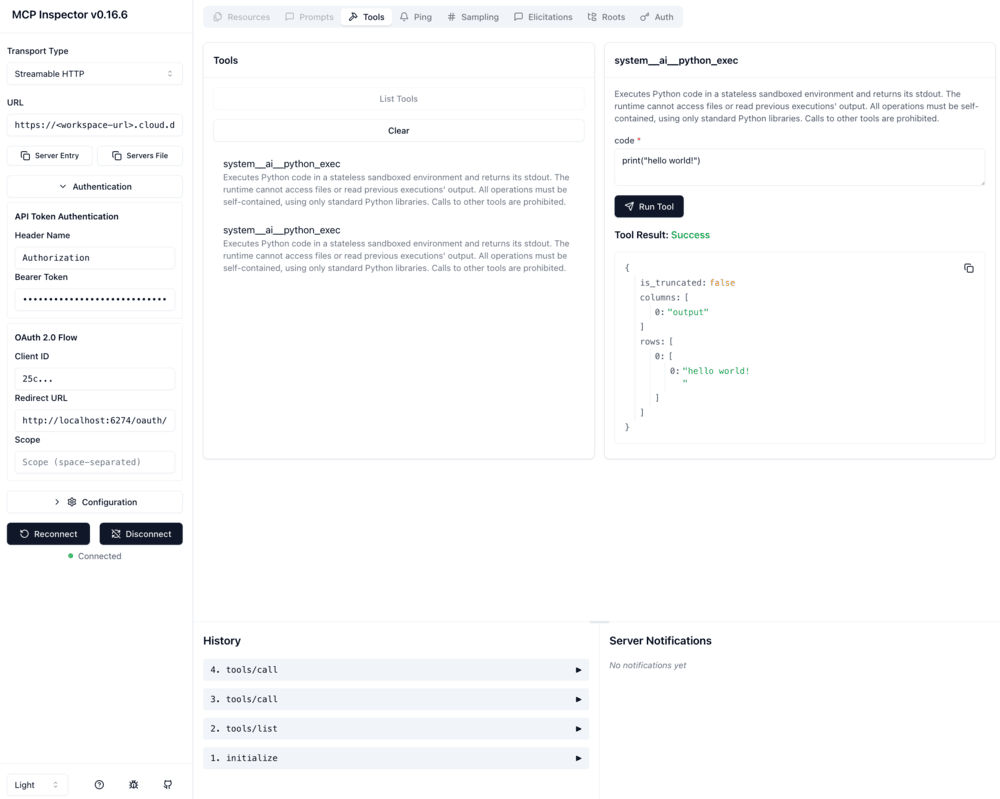
Suivez la configuration de l'authentification OAuth ci-dessus avec ces paramètres spécifiques à l'Inspector :
-
URL de redirection :
http://localhost:6274/oauth/callbackhttp://localhost:6274/oauth/callback/debug
-
Type de client : Public (décochez Générer un secret client )
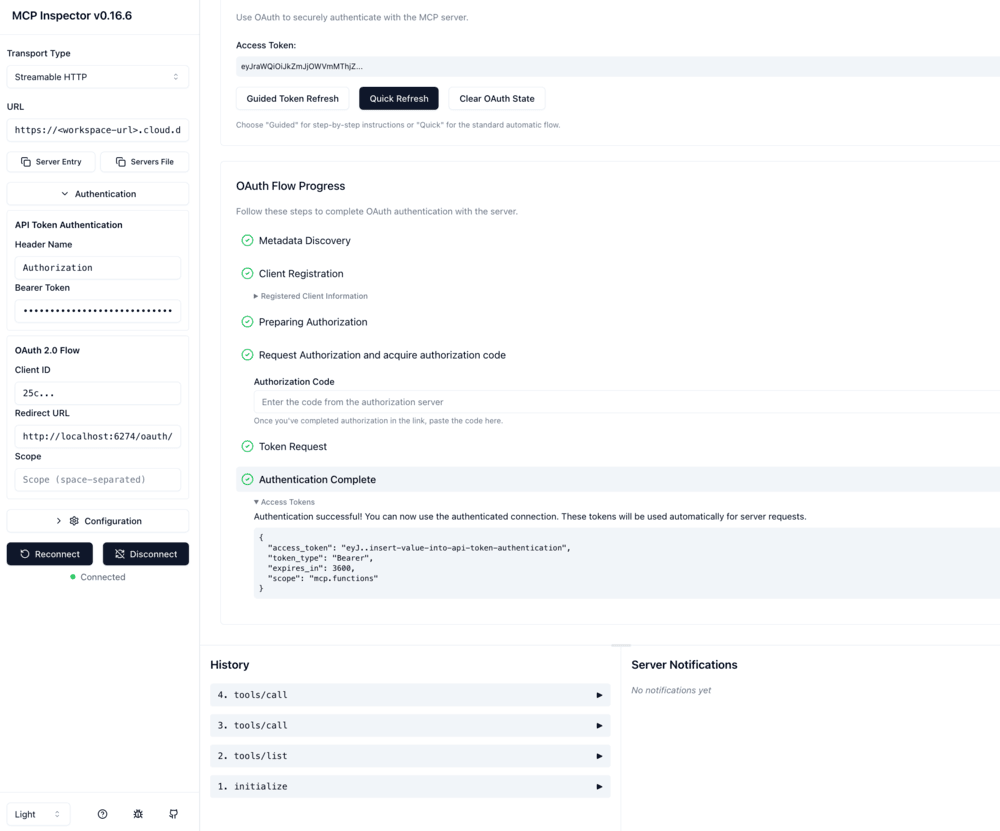
Configurer l’inspecteur MCP :
- Exécuter l'inspecteur :
npx @modelcontextprotocol/inspector. - Définissez Transport Type sur
Streamable HTTP. - Saisissez l'URL de votre serveur MCP Databricks.
- Dans la section Authentication , ajoutez votre ID client OAuth.
- Cliquez sur Open Auth Settings et choisissez le flux Guided ou Quick .
- Une fois l'authentification réussie, collez le jeton d'accès dans Bearer Token sous la section API Token Authentication .
- Cliquez sur **Connecter**.
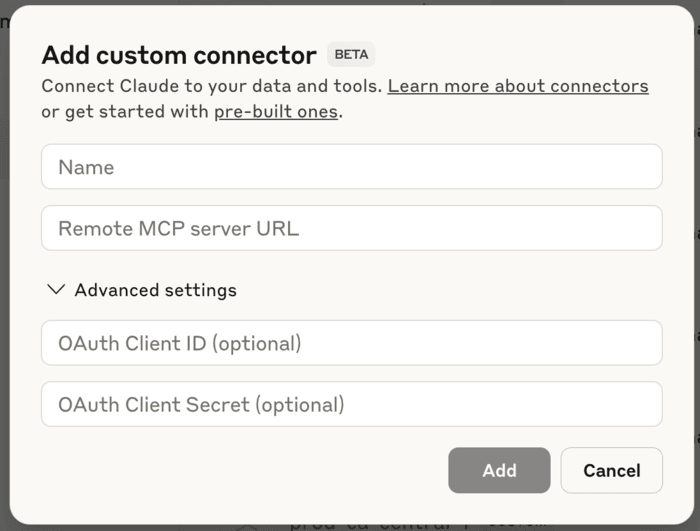
Connectez Claude aux serveurs MCP gérés par Databricks et aux services MCP en utilisant Claude Connectors with Remote MCP.
Suivez la configuration de l'authentification OAuth ci-dessus avec ces paramètres spécifiques à Claude :
- URL de redirection :
https://claude.ai/api/mcp/auth_callbackethttps://claude.com/api/mcp/auth_callback - Liste d’autorisation IP (si nécessaire) : ajoutez les adresses IP sortantesde Claude
Configurer Claude :
- Accédez à Paramètres > Connecteurs dans Claude.
- Cliquez sur Ajouter un connecteur personnalisé .
- Saisissez l'URL de votre serveur MCP Databricks.
- Saisissez l’identifiant client de votre application OAuth (et le secret client si votre connexion d’application OAuth Databricks est un client confidentiel).
- Cliquez sur Ajouter pour terminer.
Le moyen le plus rapide de connecter Claude Code consiste à utiliser la Unity Gateway CLI, qui s’authentifie via votre connexion Databricks CLI ; aucune application OAuth, ID de client ou secret de client n’est requis :
uv tool install git+https://github.com/databricks/unity-gateway
ug mcp add --agents claude --names <catalog>.<schema>.<service>
ug claude
Remplacez Configuration manuelle — configurez vous-même un client OAuth statique Suivez la configuration de l’authentification OAuth ci-dessus avec ces paramètres spécifiques à Claude Code : Configurez Claude Code : Exécutez la commande suivante dans votre terminal en remplaçant les valeurs de l'espace réservé : Remplacez Remplacez Remplacez Adaptez le chemin d’URL pour votre serveur MCP choisi.<catalog>.<schema>.<service> par le nom entièrement qualifié du service MCP. Consultez la référence de la CLI ug pour plus de détails.
http://localhost:8080/callback (faites correspondre la valeur du port de rappel dans votre configuration Claude Code)
claude mcp add-json databricks-mcp-server \
  '{"type":"http","url":"https://<your-workspace-hostname>/api/2.0/mcp/functions/{catalog_name}/{schema_name}","oauth":{"clientId":"<your-client-id>","callbackPort":8080}}' \
--client-secret <your-client-secret><your-workspace-hostname> par le hostname de votre workspace Databricks.<your-client-id> par l’ID client de votre application OAuth.<your-client-secret> par le secret client de votre application OAuth (si vous utilisez un client confidentiel).
Connectez OpenAI Codex aux serveurs MCP Databricks avec Unity Gateway CLI, qui s'authentifie via votre connexion Databricks CLI — aucune application OAuth, ID de client ou secret de client n'est requis :
uv tool install git+https://github.com/databricks/unity-gateway
ug mcp add --agents codex --names <catalog>.<schema>.<service>
ug codex
Remplacez <catalog>.<schema>.<service> par le nom complet du service MCP. La CLI Unity Gateway écrit le serveur MCP dans votre configuration Codex et refresh automatiquement le jeton OAuth. Consultez la référence de la CLI ug pour plus de détails.
Connectez ChatGPT aux serveurs MCP gérés par Databricks et aux services MCP en utilisant les applications ChatGPT personnalisées avec le Mode développeur et les applications MCP complètes.
L’ajout d’applications ChatGPT personnalisées nécessite :
- Mode développeur activé
- Un workspace ChatGPT Business, Enterprise ou Edu
Suivez la configuration de l'authentification OAuth ci-dessus avec ces paramètres spécifiques à ChatGPT :
- URL de redirection :
https://chatgpt.com/connector_platform_oauth_redirect - Liste d'autorisation IP : ajoutez les adresses IP sortantesde ChatGPT
Configurer ChatGPT :
- Dans ChatGPT, accédez à Settings > Apps > Create App .
- Saisissez l'URL de votre serveur MCP Databricks.
- Utilisez OAuth comme méthode d’authentification.
- Saisissez l'ID client et le secret de votre application OAuth (le cas échéant).
- Terminez la configuration et enregistrez votre application.
Pour connecter un IDE local comme Cursor ou Windsurf à un serveur MCP Databricks, ajoutez votre serveur MCP à votre fichier de configuration MCP.
-
Localisez votre fichier de configuration MCP :
- Curseur :
~/.cursor/mcp.json - Windsurf :
~/.codeium/windsurf/mcp_config.json
- Curseur :
-
Ajoutez l’une des configurations suivantes. Pour Cursor, la Unity Gateway CLI est l’option la plus simple. Sinon, utilisez l’option OAuth qui correspond à votre type de client.
Unity Gateway CLI (Cursor) — recommandé ; s’authentifie via votre connexion Databricks CLI
La Unity Gateway CLI enregistre le serveur MCP dans ~/.cursor/mcp.json en tant que proxy local qui génère un nouveau jeton OAuth Databricks par requête — aucune application OAuth ni jeton stocké n’est requis.
Prérequis :
- CLI Databricks installée et authentifiée (
databricks auth login) - uv installé
uv tool install git+https://github.com/databricks/unity-gateway
ug mcp add --agents cursor --names <catalog>.<schema>.<service>
ug cursor
Remplacez <catalog>.<schema>.<service> par le nom entièrement qualifié du service MCP. Consultez la référence de la CLI ug pour plus de détails.
Client OAuth confidentiel (avec secret client) — recommandé pour une utilisation côté serveur ou automatisée
Vous disposez d’une application OAuth enregistrée avec un secret client (généralement provisionné par un administrateur). Utilisez mcp-remote avec OAuth. Suivez les instructions du référentiel mcp-remote pour configurer mcp-remote, puis suivez la configuration de l’authentification OAuth pour configurer vos informations d’identification.
{
  "mcpServers": {
    "databricks-mcp-server": {
      "command": "npx",
      "args": [
        "mcp-remote",
        "https://<your-workspace-hostname>/api/2.0/mcp/functions/system/ai",
        "--static-oauth-client-info",
        "{ \"client_id\": \"$MCP_REMOTE_CLIENT_ID\", \"client_secret\": \"$MCP_REMOTE_CLIENT_SECRET\" }"
      ]
    }
  }
}
Remplacez <your-workspace-hostname> par le hostname de votre workspace Databricks. Définissez les variables d’environnement MCP_REMOTE_CLIENT_ID avec votre ID client OAuth et MCP_REMOTE_CLIENT_SECRET avec votre secret client.
Client OAuth public (sans secret client) — recommandé pour un usage personnel ou interactif
Vous souhaitez utiliser OAuth mais vous n'avez pas (ou ne souhaitez pas gérer) de secret client. Utilisez mcp-remote avec OAuth. Suivez les instructions du référentiel mcp-remote pour configurer mcp-remote, puis suivez la configuration de l’authentification OAuth pour configurer vos informations d’identification.
{
  "mcpServers": {
    "databricks-mcp-server": {
      "command": "npx",
      "args": [
        "mcp-remote",
        "https://<your-workspace-hostname>/api/2.0/mcp/functions/system/ai",
        "--static-oauth-client-info",
        "{ \"client_id\": \"$MCP_REMOTE_CLIENT_ID\" }"
      ]
    }
  }
}
Remplacez <your-workspace-hostname> par le hostname de votre workspace Databricks. Définissez la variable d’environnement MCP_REMOTE_CLIENT_ID avec votre ID client OAuth.
Connecter des clients à l’aide de l’authentification par jeton d’accès personnel (PAT)
Les jetons d’accès personnels offrent une méthode d’authentification plus simple, adaptée au développement individuel, aux tests et à l’accès à court terme aux serveurs MCP Databricks.
Les jetons d'accès personnels ne sont pris en charge que pour les serveurs MCP gérés et les services MCP. Les serveurs MCP hébergés par Databricks nécessitent une authentification OAuth.
Pour les services MCP, générez un jeton d’accès personnel et transmettez-le en tant que jeton Bearer dans l’en-tête Authorization.
Utilisez ce jeton pour les tests locaux et choisissez la durée de vie la plus courte adaptée à votre flux de travail. Ne commit pas de jetons dans le contrôle de code source et ne les partagez pas dans des fichiers de configuration client. Pour les connexions client en production ou à l’échelle de l’équipe, utilisez OAuth au lieu d’un jeton PAT. Pour les agents de codage (Claude Code, Cursor, OpenAI Codex et autres), Unity Gateway CLI est l’option la plus simple : elle s’authentifie via votre connexion Databricks CLI et refresh le jeton automatiquement.
-
Générez un jeton d’accès personnel dans votre workspace Databricks. Voir S’authentifier avec des jetons d’accès personnel Databricks (hérité).
-
Configurez l'accès réseau (facultatif).
Si votre workspace Databricks comporte des restrictions d'accès IP, ajoutez les adresses IP sortantes de votre client à la liste d'autorisations. Consultez la documentation de votre client ou la configuration réseau de votre environnement de déploiement pour obtenir les adresses IP requises.
-
Configurez votre client.
Après avoir généré le PAT, configurez votre client MCP pour l'utiliser pour l'authentification. Chaque client possède sa propre méthode de configuration. Voir les exemples spécifiques à la plateforme ci-dessous pour des instructions détaillées sur les clients MCP populaires.
Lorsqu’un client demande des en-têtes personnalisés, transmettez le jeton en tant que jeton Bearer dans l’en-tête
Authorization:Authorization: Bearer <YOUR_TOKEN>.
Exemples de PAT
Les exemples suivants montrent comment configurer des clients MCP spécifiques avec une authentification par jeton d'accès personnel. Suivez d'abord la configuration de l'authentification PAT ci-dessus, puis utilisez ces exemples pour configurer votre client spécifique.
- Cursor
- Claude Desktop
- Replit
Cursor prend en charge MCP via sa configuration de paramètres.
-
Ouvrez vos paramètres Cursor.
-
Ajoutez la configuration suivante (adaptez l'URL pour votre serveur MCP choisi) :
JSON{
"mcpServers": {
"uc-function-mcp": {
"type": "streamable-http",
"url": "https://<your-workspace-hostname>/api/2.0/mcp/functions/{catalog_name}/{schema_name}",
"headers": {
"Authorization": "Bearer <YOUR_TOKEN>"
},
"note": "Databricks UC function"
}
}
} -
Remplacez
<your-workspace-hostname>par le hostname de votre workspace Databricks. -
Remplacez
<YOUR_TOKEN>par votre jeton d'accès personnel.
Claude Desktop peut se connecter aux serveurs MCP Databricks en utilisant mcp-remote.
-
Localisez votre fichier
claude_desktop_config.json:- macOS :
~/Library/Application Support/Claude/claude_desktop_config.json - Windows :
%APPDATA%\Claude\claude_desktop_config.json
- macOS :
-
Ajoutez la configuration suivante (adaptez l'URL pour votre serveur MCP choisi) :
JSON{
"mcpServers": {
"uc-function-mcp": {
"command": "npx",
"args": [
"mcp-remote",
"https://<your-workspace-hostname>/api/2.0/mcp/functions/{catalog_name}/{schema_name}",
"--header",
"Authorization: Bearer <YOUR_TOKEN>"
]
}
}
} -
Remplacez
<your-workspace-hostname>par le hostname de votre workspace Databricks. -
Remplacez
<YOUR_TOKEN>par votre jeton d'accès personnel. -
Redémarrez Claude Desktop pour que les modifications prennent effet.
Replit prend en charge la connexion aux serveurs MCP Databricks via une configuration de serveur MCP personnalisée.
-
Dans votre workspace Replit, cliquez sur Add MCP Server .
-
Saisissez l’URL de votre serveur MCP Databricks, par exemple :
https://<your-workspace-hostname>/api/2.0/mcp/genie/{genie_space_id} -
Ajoutez un en-tête personnalisé :
- Clé :
Authorization - Valeur :
Bearer <YOUR_TOKEN>
- Clé :
Voir la documentation MCP de Replit.
Résoudre les problèmes de connexion
Procédez comme suit pour diagnostiquer et résoudre les problèmes de connexion courants.
Valider l'authentification
Vérifiez que vos identifiants d’authentification sont correctement configurés avant de tester la connexion.
- OAuth user-to-machine (U2M)
- Service principal (M2M)
Pour l'authentification OAuth utilisateur à machine (U2M), testez la connexion avec MCP Inspector. Le flux OAuth valide les informations d'identification pendant le processus de connexion.
Pour l'authentification par Service Principal avec OAuth machine à machine (M2M), testez vos identifiants à l'aide du CLI Databricks.
DATABRICKS_CLIENT_ID=<your-client-id> DATABRICKS_CLIENT_SECRET=<your-client-secret> databricks auth describe
Cette commande valide la configuration de votre Service Principal et affiche des informations sur l'identité authentifiée. Si la commande renvoie une erreur, vérifiez la configuration de votre Service Principal et assurez-vous que :
- Le service principal a été créé dans votre compte Databricks
- L’identifiant client et le secret client sont correctement configurés
- Le Service Principal dispose des autorisations appropriées pour accéder aux ressources requises
Vérifier la configuration réseau
Les restrictions réseau peuvent empêcher les clients externes de se connecter à votre workspace Databricks. Assurez-vous que toutes les politiques de liste d’accès IP Databricks sont configurées pour permettre à votre client de se connecter à votre compte et à votre workspace Databricks. Voir Exigences.
Identifier les problèmes de connexion spécifiques au client
Essayez de vous connecter avec un client MCP différent pour voir si le problème persiste. Databricks recommande d'effectuer des tests avec le MCP Inspector. Si votre connexion fonctionne avec l'inspecteur MCP mais échoue avec votre client, le problème vient probablement de la configuration de votre client. Contactez le fournisseur du client pour obtenir de l'aide supplémentaire.
Signaler les problèmes à l’assistance Databricks
Si vous continuez à rencontrer des problèmes de connexion après avoir effectué ces étapes de dépannage :
-
Consultez les Logs de votre client MCP, tels que Claude, Cursor ou MCP Inspector, pour rechercher des messages d'erreur et des traces de pile.
-
Collectez les informations de diagnostic suivantes :
- Méthode d'authentification utilisée (OAuth ou PAT)
- URL du serveur MCP
- Messages d’erreur du client
- Détails de la configuration réseau (restrictions IP, règles de pare-feu)
-
Contactez l’assistance et partagez les informations de diagnostic pour résoudre le problème.
Limitations
- Enregistrement dynamique de client : Databricks ne prend pas en charge les flux OAuth d'enregistrement dynamique de client pour les serveurs MCP gérés, les services MCP ou les serveurs MCP hébergés par Databricks. Les clients externes et les IDEs qui imposent l'enregistrement dynamique de client ne sont pas pris en charge avec l'authentification OAuth.
- Prise en charge des jetons d’accès personnel pour les serveurs MCP hébergés sur Databricks : les serveurs MCP que vous hébergez sur Databricks Apps ne prennent pas en charge les jetons d’accès personnel pour l’authentification.
Ressources supplémentaires
- Utiliser des serveurs MCP gérés pour connecter les agents aux données Unity Catalog
- Connecter les agents aux outils avec les services MCP pour accéder aux services tiers
- Hébergez votre propre serveur MCP pour des outils spécifiques à votre organisation
- Compétences d'agent pour les assistants de codage IA pour enseigner les modèles de développement Databricks aux agents de codage comme Claude Code et Cursor