MCP を AI アシスタントおよびコーディングエージェントに接続する
接続可能なDatabricks MCPは、それぞれ異なるリリースステージにあります。各機能の現在のステージについては、マネージドMCP サーバー、MCP サービス、およびDatabricksホスト型MCPサーバーを参照してください。
Model Context Protocol (MCP) をサポートするクライアント、AI アシスタント、および IDEs を Databricks MCPs に接続します。これにより、開発環境から直接 Databricks のデータとツールにアクセスできるようになります。
クライアントを Databricks MCP に接続することで、次のことが可能になります:
- IDEまたはAIアシスタントからUnity Catalogの関数、テーブル、ベクトルインデックスにアクセスします
- Claude、Claude Code、Cursor、Replit、またはその他のMCP対応ツールからDatabricksのデータを直接クエリーする
仕組み
すべてのクライアントは同じ方法でDatabricks MCPに接続します。クライアントのMCP構成にサーバーURLを追加し、OAuthまたは個人用アクセストークンで認証を行うと、クライアントはStreamable HTTP経由でツールを呼び出します。URLによって接続先のMCPが決まります。Unity Catalogのデータとツール用のマネージドMCPサーバー、外部ツール用のMCPサービス、または独自のDatabricksホスト型MCPサーバーのいずれかです:

要件
-
サーバーURL : 使用するDatabricks MCPサーバーに適したサーバーURLを取得します:
- Databricksのデータおよびコード用のマネージドMCPサーバー
- Slack、GitHub、Google Drive などのサードパーティ製アプリ向けの MCP サービス
- Databricks Apps 上の独自の MCP サーバー用の Databricks ホスト型 MCP サーバー
-
リソースへのアクセス : 使用する MCP サーバーおよび基盤となるリソースへのアクセス権があることを確認してください。たとえば、Genie マネージド MCP サーバーを使用する場合は、基盤となる Genie Agent へのアクセス権が必要です。
-
ネットワークアクセス :DatabricksワークスペースでIPアクセス制限が有効になっている場合は、クライアントの送信IPアドレスを許可リストに追加して、ワークスペースへの接続を有効にします:
- ワークスペースIPアクセスリストおよびアカウントIPアクセスリストのドキュメントに従って、制限が設定されているかどうかを確認してください。
- IPアクセスリストが有効になっている場合は、クライアントの送信元IPを特定してください。この情報は通常、クライアントのドキュメントで確認できます。たとえば、Claudeは送信元IPアドレスをこちらで公開しています。
- クライアントの送信元 IP がリストに追加されていることを確認してください。
認証方法
セキュリティ要件に最適な認証方法を選択します:
手法 | マネージドMCPサーバーおよびMCPサービス | DatabricksでホストされているMCPサーバー | セキュリティレベル | どのようなタスクにベストなのか |
|---|---|---|---|---|
OAuth(推奨) | サポート対象 | サポート対象 | 高 — スコープ付き権限、自動トークン更新 | 本番運用、チーム環境、長期アクセス |
パーソナルアクセストークン | サポート対象 | サポートされていない | 中 - 有効期限付きのトークンベースのアクセス | 個別の開発、テスト、短期アクセス |
OAuth認証を使用してクライアントを接続する
OAuthは、範囲限定の権限と自動トークン更新機能により、安全な認証を提供します。
Databricks MCP サーバーは、MCP 認証仕様に従って両方のクライアントタイプをサポートします:
- パブリッククライアント :クライアントシークレットは不要です
- 機密クライアント :クライアントシークレットを含める
クライアントのOAuthリダイレクトURLを取得する
各 MCP クライアントは、認証コールバックのために特定の OAuth リダイレクト URL を必要とします。一般的なリダイレクト URL パターンには、次のものがあります。
- Webベースのクライアント :
https://<domain>/oauth/callbackまたはhttps://<domain>/api/mcp/auth_callback - ローカル開発ツール :
http://localhost:<port>/oauth/callback
必要なリダイレクトURLについては、クライアントのドキュメントをご確認ください。
Databricks OAuth アプリケーションを作成する
アカウント管理者に Databricks OAuth アプリケーションを作成してもらいます。そのクライアント ID を取得し、クライアントが必要とする場合はクライアントシークレットも取得します。
- UI-based (Account Console)
- CLI
アカウントコンソールを使用して Databricks OAuth アプリケーションを作成します:
- Databricksアカウントコンソールで、 Settings > App Connections > Add connection に移動します。
- アプリケーション設定を構成します:
- 名前 : OAuthアプリケーションのわかりやすい名前を入力します(例:
claude-mcp-client、mcp-inspector) - リダイレクトURL :外部クライアントが必要とするリダイレクトURLを追加します
- クライアントタイプ : パブリッククライアント(ブラウザベース、モバイル)の場合は、 クライアントシークレットを生成 のチェックを外します。機密クライアント(サーバー側)の場合は、チェックを入れたままにします。
- スコープ : APIスコープを構成します(利用可能なスコープについては、Databricks OAuthスコープのリファレンスを参照してください)
- トークンの有効期限 : 適切なトークンアクセスと更新時間を設定します
- 名前 : OAuthアプリケーションのわかりやすい名前を入力します(例:
Databricks CLI を使用して Databricks OAuth アプリケーションを作成します。 きめ細かな範囲を使用する: 最小特権の原則に従った、より制限の厳しいアクセスのために より制限されたアクセスを指定するには、 成功すると、CLIはクライアント認証情報を含む応答を返します:all-apis スコープを使用しますcustom-app-integration はアカウントレベルのコマンドであるため、ワークスペースの認証情報では機能しません。まずdatabricks auth login --host <account-console-url> --account-id <account-id>を使用して、アカウント管理者としてアカウントコンソールに対して認証を行います。databricks account custom-app-integration create --json '{
"name": "mcp-oauth-client",
"redirect_urls": ["https://<your-client-redirect-url>"],
"confidential": false,
"scopes": ["all-apis"],
"token_access_policy": {
"access_token_ttl_in_minutes": 60,
"refresh_token_ttl_in_minutes": 10080
}
}'all-apis の代わりにグラニュラースコープを使用します。この例では、system.ai.genie_one_mcp などの MCP サービスにアクセスするために、ai-gateway スコープを持つパブリック OAuth アプリを作成します。databricks account custom-app-integration create --json '{
"name": "mcp-public-oauth-app",
"redirect_urls": ["https://<your-client-redirect-url>"],
"confidential": false,
"scopes": ["ai-gateway", "offline_access"],
"token_access_policy": {
"access_token_ttl_in_minutes": 60,
"refresh_token_ttl_in_minutes": 10080
}
}'{
"client_id": "<your-client-id>",
"client_secret": "",
"integration_id": "<your-integration-id>"
}<your-client-redirect-url> をクライアントの実際のリダイレクト URL に置き換えます。使用可能なスコープのリストについては、Databricks OAuth スコープのリファレンスを参照してください。
ネットワークアクセスを構成する(オプション)
Databricks ワークスペースで IP アクセス制限が有効になっている場合は、クライアントの送信元 IP アドレスをワークスペースの許可リストに追加してください。そうでない場合、ワークスペースはクライアントからの認証リクエストをブロックします。IP アクセス リストの管理を参照してください。
クライアントを構成する
DatabricksでOAuthアプリケーションを作成した後、特定のMCPクライアントにOAuth認証情報を設定します。各クライアントには、それぞれ独自の設定方法があります。一般的なMCPクライアントの詳細な手順については、以下のプラットフォーム固有の例を参照してください。
OAuth の例
次の例では、OAuth認証を使用して特定のMCPクライアントを構成する方法を示します。まず前のセクションの一般的なOAuthセットアップステップに従い、次にこれらの例を使用して特定のクライアントを構成します。
コーディングエージェント(Claude Code、Cursor、OpenAI Codex など)の場合、Unity Gateway CLI が最も迅速な接続方法です。Databricks CLI ログインを通じて認証を行い、1 つのコマンドでエージェントとその MCP サーバーを構成するため、Databricks OAuth アプリケーションを作成したり、クライアント ID やシークレットを管理したりする必要はありません。
- MCP Inspector
- Claude Connectors
- Claude Code
- OpenAI Codex
- ChatGPT apps
- Cursor/Windsurf
MCP Inspectorは、MCPサーバーをテストおよびデバッグするための開発者ツールです。
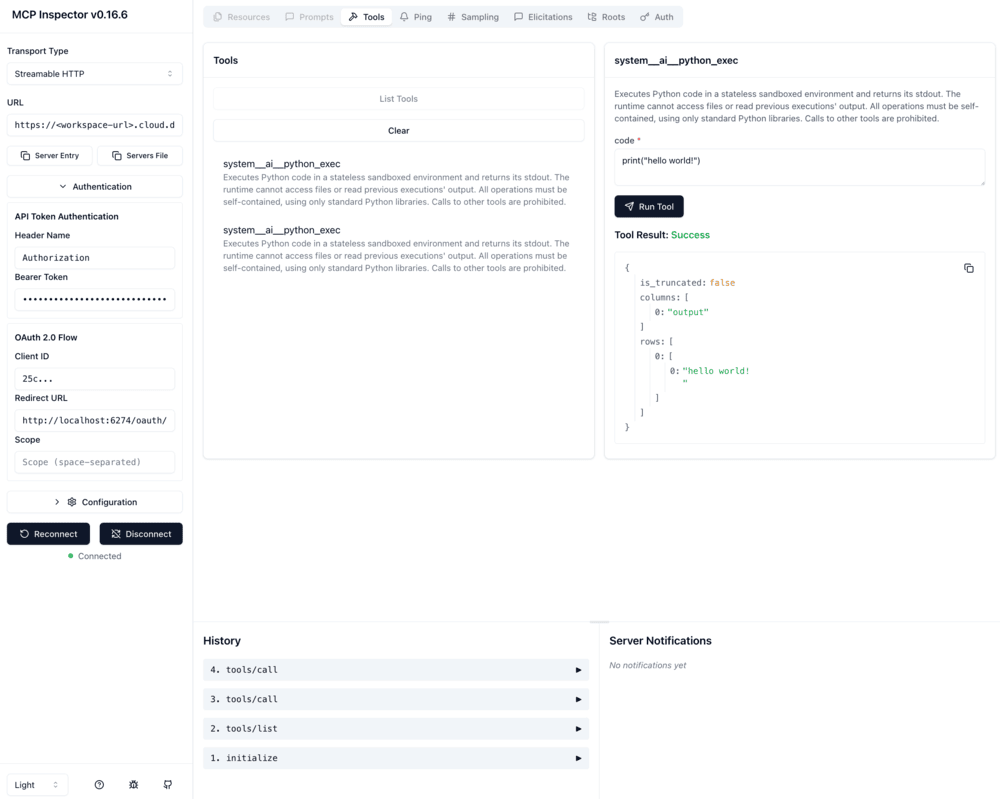
上記の OAuth 認証のセットアップに従い、Inspector 固有の以下の設定を行ってください:
-
リダイレクトURL :
http://localhost:6274/oauth/callbackhttp://localhost:6274/oauth/callback/debug
-
クライアントの種類 :パブリック ( クライアントシークレットを生成 のチェックを外します)
MCP Inspectorの設定:
- ラン the inspector:
npx @modelcontextprotocol/inspector. - Transport Type を
Streamable HTTPに設定します。 - Databricks MCPサーバーのURLを入力します。
- 認証 セクションで、OAuth クライアント ID を追加します。
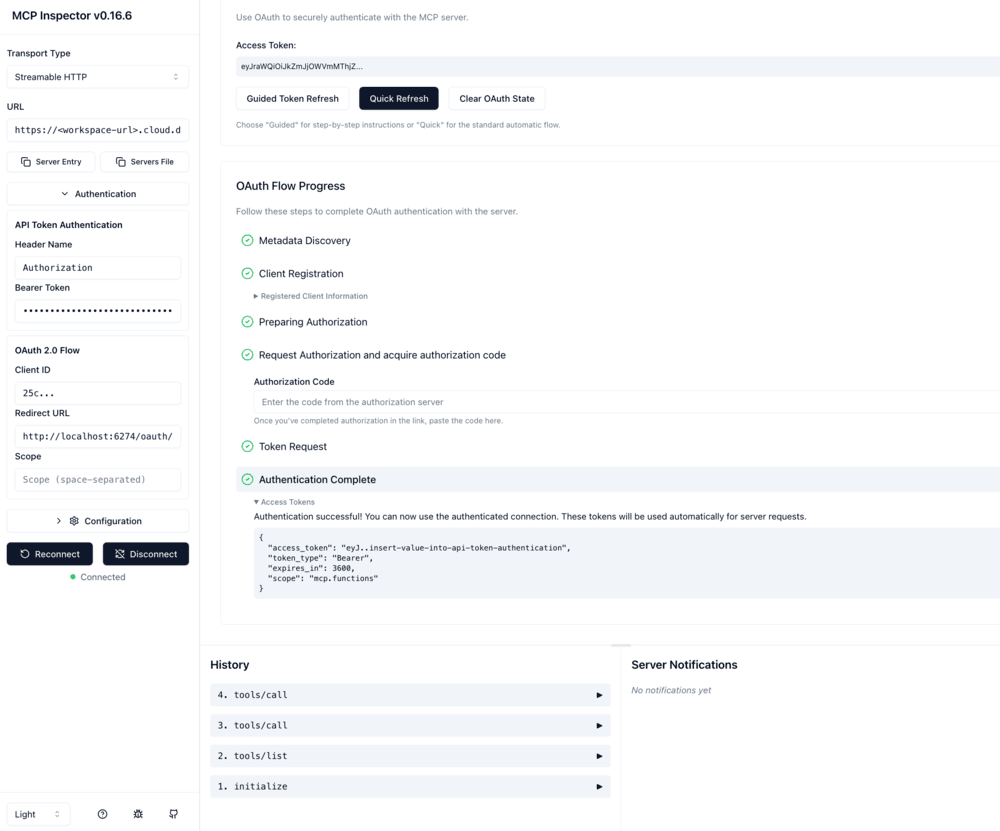
- Auth Settings を開く をクリックし、 Guided または Quick フローを選択します。
- 認証が成功したら、 API認証 セクションの下の 「ベアラー トークン」 にアクセストークンを貼り付けます。
- 接続 をクリックします。
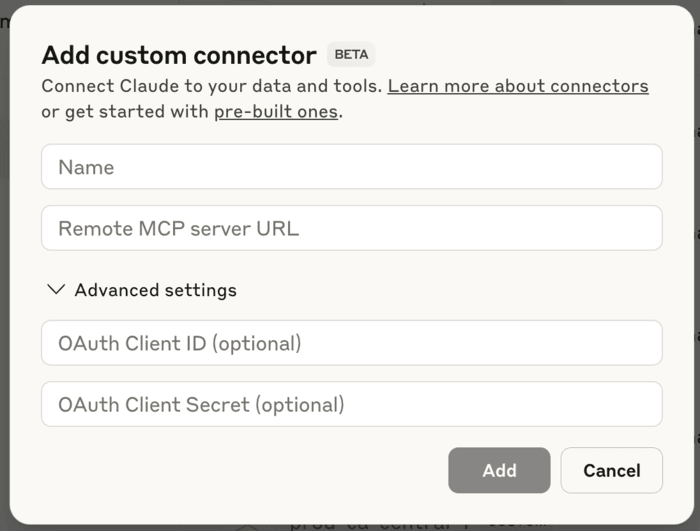
Claude Connectors with Remote MCP を使用して、Claude を Databricks マネージド MCP サーバーおよび MCP サービスに接続します。
上記のOAuth認証のセットアップに従い、以下のClaude固有の設定を行ってください:
- リダイレクトURL :
https://claude.ai/api/mcp/auth_callbackおよびhttps://claude.com/api/mcp/auth_callback - IP 許可リスト (必要な場合):Claude の 送信 IP アドレスを追加します
Claude の構成:
- Claudeで、 設定 > コネクタ に移動します。
- カスタムコネクターを追加 をクリックします。
- Databricks MCPサーバーのURLを入力します。
- OAuth アプリケーションのクライアント ID を入力します (Databricks OAuth アプリ接続が機密クライアントである場合は、クライアントシークレットも入力します)。
- 追加 をクリックして完了します。
Claude Code を接続する最も速い方法は Unity Gateway CLI を使用することです。これは Databricks CLI ログインを通じて認証されるため、OAuth アプリケーション、クライアント ID、クライアントシークレットは不要です。
uv tool install git+https://github.com/databricks/unity-gateway
ug mcp add --agents claude --names <catalog>.<schema>.<service>
ug claude
手動セットアップ — 静的OAuthクライアントを自身で構成する 上記の OAuth 認証のセットアップに従い、以下の Claude Code 固有の設定を行います: Claude Code の設定: ターミナルで次のコマンドをランし、プレースホルダーの値を置き換えます: 選択したMCPサーバーに合わせてURLパスを調整してください。<catalog>.<schema>.<service> を MCP サービスの完全修飾名に置き換えます。詳細については、ug CLI リファレンスを参照してください。
http://localhost:8080/callback (Claude Code設定のコールバックポート値と一致させてください)
claude mcp add-json databricks-mcp-server \
  '{"type":"http","url":"https://<your-workspace-hostname>/api/2.0/mcp/functions/{catalog_name}/{schema_name}","oauth":{"clientId":"<your-client-id>","callbackPort":8080}}' \
  --client-secret <your-client-secret>
<your-workspace-hostname> を Databricks ワークスペースのホスト名に置き換えます。<your-client-id>をOAuthアプリケーションのクライアントIDに置き換えます。<your-client-secret> を、OAuth アプリケーションのクライアントシークレットに置き換えます (機密クライアントを使用している場合)。
OpenAI Codex を Unity Gateway CLI で Databricks MCP サーバーに接続します。これは Databricks CLI ログインを通じて認証されるため、OAuth アプリケーション、クライアント ID、クライアントシークレットは不要です:
uv tool install git+https://github.com/databricks/unity-gateway
ug mcp add --agents codex --names <catalog>.<schema>.<service>
ug codex
MCP サービスの完全修飾名に <catalog>.<schema>.<service> を置き換えます。Unity Gateway CLI は、MCP サーバーを Codex 設定に書き込み、OAuth トークンを自動的に更新します。詳細は ug CLI リファレンスを参照してください。
Developer Mode を使用したカスタム ChatGPT アプリおよびフル MCP アプリを使用して、ChatGPT を Databricks マネージド MCP サーバーおよび MCP サービスに接続します。
カスタムChatGPTアプリを追加するには、以下が必要です。
- 開発者 Mode がオン
- ChatGPT Business、Enterprise、またはEduワークスペース
Follow the OAuth authentication setup above with these ChatGPT-specific settings:
- リダイレクトURL :
https://chatgpt.com/connector_platform_oauth_redirect - IP 許可リスト : ChatGPT の 送信 IP アドレスを追加します
ChatGPT の設定:
- ChatGPT で、 設定 > アプリ > アプリを作成 に移動します。
- Databricks MCPサーバーのURLを入力します。
- 認証方法としてOAuthを使用します。
- OAuthアプリケーションのクライアントIDとシークレット(該当する場合)を入力してください。
- 構成を完了し、アプリを保存します。
Cursor や Windsurf などのローカル IDE を Databricks MCP サーバーに接続するには、MCP サーバーを MCP 設定ファイルに追加してください。
-
MCP 構成ファイルの場所を確認します:
- カーソル :
~/.cursor/mcp.json - Windsurf :
~/.codeium/windsurf/mcp_config.json
- カーソル :
-
以下のいずれかの構成を追加します。Cursor の場合、Unity Gateway CLI が最もシンプルなオプションです。それ以外の場合は、クライアントタイプに一致する OAuth オプションを使用してください。
Unity Gateway CLI (Cursor) — 推奨。Databricks CLI ログインを通じて認証を行います。
Unity Gateway CLIは、~/.cursor/mcp.json内のMCPサーバーをローカルプロキシとして登録し、リクエストごとに新しいDatabricks OAuthトークンを発行します。OAuthアプリケーションや保存されたトークンは不要です。
前提条件:
- Databricks CLI がインストールされ、認証されています (
databricks auth login) - uv がインストールされていること
uv tool install git+https://github.com/databricks/unity-gateway
ug mcp add --agents cursor --names <catalog>.<schema>.<service>
ug cursor
<catalog>.<schema>.<service> を MCP サービスの完全修飾名に置き換えます。詳細については、ug CLI リファレンスを参照してください。
機密性の高い OAuth クライアント (クライアントシークレット付き) — サーバーサイドまたは自動化された用途に推奨
クライアントシークレット(通常は管理者によってプロビジョニングされます)を持つ登録済みのOAuthアプリがあります。OAuthでmcp-remoteを使用します。mcp-remoteリポジトリの手順に従ってmcp-remoteをセットアップし、次にOAuth認証のセットアップに従って資格情報を構成してください。
{
  "mcpServers": {
    "databricks-mcp-server": {
      "command": "npx",
      "args": [
        "mcp-remote",
        "https://<your-workspace-hostname>/api/2.0/mcp/functions/system/ai",
        "--static-oauth-client-info",
        "{ \"client_id\": \"$MCP_REMOTE_CLIENT_ID\", \"client_secret\": \"$MCP_REMOTE_CLIENT_SECRET\" }"
      ]
    }
  }
}
<your-workspace-hostname> を Databricks ワークスペースのホスト名に置き換えます。環境変数 MCP_REMOTE_CLIENT_ID に OAuth クライアント ID を、MCP_REMOTE_CLIENT_SECRET にクライアントシークレットを設定します。
パブリック OAuth クライアント (クライアントシークレットなし) — 個人利用または対話型利用に推奨
OAuth を使用したいが、クライアントシークレットを持っていない(または管理したくない)場合。OAuth で mcp-remote を使用します。mcp-remote リポジトリの手順に従って mcp-remote をセットアップし、続いてOAuth 認証のセットアップに従って資格情報を構成します。
{
  "mcpServers": {
    "databricks-mcp-server": {
      "command": "npx",
      "args": [
        "mcp-remote",
        "https://<your-workspace-hostname>/api/2.0/mcp/functions/system/ai",
        "--static-oauth-client-info",
        "{ \"client_id\": \"$MCP_REMOTE_CLIENT_ID\" }"
      ]
    }
  }
}
<your-workspace-hostname> を Databricks ワークスペースのホスト名に置き換えます。環境変数 MCP_REMOTE_CLIENT_ID に OAuth クライアント ID を設定します。
個人用アクセストークン (PAT) 認証を使用してクライアントを接続する
個人用アクセストークンは、個人の開発、テスト、および Databricks MCP サーバーへの短期的なアクセスに適した、よりシンプルな認証方法を提供します。
個人用アクセストークンは、マネージド MCP サーバーおよび MCP サービスでのみサポートされています。Databricks でホストされる MCP サーバーには、OAuth 認証が必要です。
MCPサービスの場合は、個人用アクセストークンを生成し、それをAuthorizationヘッダーでベアラートークンとして渡します。
このトークンをローカルテストに使用し、ワークフローに適した最短の有効期間を選択してください。Don't commit トークンをソース管理にコミットしたり、クライアント構成ファイルで共有したりしないでください。本番運用やチーム全体でのクライアント接続には、PAT ではなく OAuth を使用してください。コーディングエージェント (Claude Code、Cursor、OpenAI Codex など) の場合、Unity Gateway CLI が最もシンプルなオプションです。これは Databricks CLI ログインを通じて認証を行い、トークンを自動的に更新します。
-
Databricks ワークスペースで個人用アクセストークンを生成します。Databricks の個人用アクセストークン (レガシー) を使用した認証を参照してください。
-
ネットワークアクセスを設定します(オプション)。
Databricks ワークスペースで IP アクセス制限が有効になっている場合は、クライアントの送信 IP アドレスを許可リストに追加してください。必要な IP アドレスを取得するには、クライアントのドキュメントまたはデプロイ環境のネットワーク設定を参照してください。
-
クライアントを構成します。
PAT を生成した後、認証に使用するように MCP クライアントを構成してください。各クライアントには、それぞれ独自の設定方法があります。一般的なMCPクライアントの詳細な手順については、以下のプラットフォーム固有の例を参照してください。
クライアントがカスタムヘッダーを要求する場合は、トークンを
Authorizationヘッダーでベアラートークンとして渡します:Authorization: Bearer <YOUR_TOKEN>。
PAT の例
以下の例では、パーソナルアクセストークン認証を使用して特定の MCP クライアントを構成する方法を示します。まず上記の PAT 認証設定に従ってから、これらの例を使用して特定のクライアントを構成してください。
- Cursor
- Claude Desktop
- Replit
Cursor は、設定構成を通じて MCP をサポートしています。
-
Cursor設定を開きます。
-
以下の構成を追加します(URL は選択した MCP サーバーに合わせて調整してください):
JSON{
"mcpServers": {
"uc-function-mcp": {
"type": "streamable-http",
"url": "https://<your-workspace-hostname>/api/2.0/mcp/functions/{catalog_name}/{schema_name}",
"headers": {
"Authorization": "Bearer <YOUR_TOKEN>"
},
"note": "Databricks UC function"
}
}
} -
<your-workspace-hostname>を Databricks ワークスペースのホスト名に置き換えます。 -
<YOUR_TOKEN>を個人用アクセストークンに置き換えてください。
Claude Desktop は、mcp-remote を使用して Databricks MCP サーバーに接続できます。
-
claude_desktop_config.jsonファイルを探します:- macOS :
~/Library/Application Support/Claude/claude_desktop_config.json - Windows :
%APPDATA%\Claude\claude_desktop_config.json
- macOS :
-
以下の構成を追加します(URL は選択した MCP サーバーに合わせて調整してください):
JSON{
"mcpServers": {
"uc-function-mcp": {
"command": "npx",
"args": [
"mcp-remote",
"https://<your-workspace-hostname>/api/2.0/mcp/functions/{catalog_name}/{schema_name}",
"--header",
"Authorization: Bearer <YOUR_TOKEN>"
]
}
}
} -
<your-workspace-hostname>を Databricks ワークスペースのホスト名に置き換えます。 -
<YOUR_TOKEN>を個人用アクセストークンに置き換えてください。 -
変更を有効にするには、Claude Desktopを再起動してください。
Replit は、カスタム MCP サーバー構成を介した Databricks MCP サーバーへの接続をサポートしています。
-
Replitワークスペースで、 「Add MCP Server」 をクリックします。
-
Databricks MCPサーバーのURLを入力します (例:)
https://<your-workspace-hostname>/api/2.0/mcp/genie/{genie_space_id} -
カスタムヘッダーを追加:
- キー :
Authorization - 値 :
Bearer <YOUR_TOKEN>
- キー :
Replit MCP ドキュメントを参照してください。
接続の問題のトラブルシューティング
一般的な接続の問題を診断および解決するには、以下のトラブルシューティングステップに従ってください。
認証を検証する
接続をテストする前に、認証資格情報が正しく構成されていることを確認してください。
- OAuth user-to-machine (U2M)
- Service principal (M2M)
OAuth ユーザーマシン間 (U2M) 認証については、MCP Inspector で接続をテストしてください。OAuthフローは、接続プロセス中に認証情報を検証します。
Service Principal認証については、マシン間 (M2M) OAuth を使用して、Databricks CLI を使用して認証情報をテストしてください。
DATABRICKS_CLIENT_ID=<your-client-id> DATABRICKS_CLIENT_SECRET=<your-client-secret> databricks auth describe
このコマンドは、Service Principalの設定を検証し、認証されたIDに関する情報を表示します。コマンドがエラーを返す場合は、Service Principalのセットアップを見直し、以下を確認してください。
- Databricks アカウントに Service Principal が作成されました
- クライアント ID とクライアントシークレットが正しく構成されています
- Service Principalには、必要なリソースにアクセスするための適切な権限があります
ネットワーク設定を確認する
ネットワーク制限により、外部クライアントが Databricks ワークスペースに接続できなくなる場合があります。クライアントが Databricks アカウントおよびワークスペースに接続できるように、Databricks IP アクセス リスト ポリシーが構成されていることを確認してください。要件を参照してください。
クライアント固有の接続の問題を特定する
別のMCPクライアントで接続を試し、問題が解決するか確認してください。Databricksでは、MCP Inspectorを使用したテストを推奨しています。MCP Inspectorでは接続できるのにクライアントで失敗する場合は、クライアントの設定に問題がある可能性があります。詳細なサポートについては、クライアントプロバイダーにお問い合わせください。
問題をDatabricksサポートに報告する
これらのトラブルシューティングステップを完了しても接続の問題が続く場合は、次を行ってください:
-
Claude、Cursor、MCP Inspector などの MCP クライアントからのLogsを確認し、エラーメッセージとスタックトレースを調査します。
-
次の診断情報を収集します:
- 使用する認証方法(OAuthまたはPAT)
- MCPサーバーURL
- クライアントからのエラーメッセージ
- ネットワーク構成の詳細(IP制限、ファイアウォールルール)
-
サポートに連絡し、診断情報を共有して問題を解決してください。
制限事項
- 動的クライアント登録 :Databricksは、マネージドMCPサーバー、MCPサービス、またはDatabricksでホストされるMCPサーバーに対する動的クライアント登録OAuthフローをサポートしていません。動的クライアント登録を必須とする外部クライアントおよび IDEs は、OAuth 認証を使用した接続には対応していません。
- Databricksホスト型MCPサーバーのパーソナルアクセストークンサポート : Databricks AppsでホストするMCPサーバーは、認証のためのパーソナルアクセストークンをサポートしていません。
その他のリソース
- マネージド MCP サーバーを使用して、エージェントを Unity Catalog データに接続します
- サードパーティサービスにアクセスするには、MCPサービスを使用してエージェントをツールに接続します。
- 組織固有のツール用の独自のMCPサーバーをホストする
- AI コーディングアシスタント向けのエージェントスキル:Claude Code や Cursor などのコーディングエージェントに Databricks の開発パターンを学習させるためのスキル