Conectar MCPs a assistentes de AI e agentes de codificação
Os MCPs da Databricks aos quais você pode se conectar estão em diferentes estágios de lançamento. Consulte servidores MCP gerenciados, serviços MCP e servidores MCP hospedados na Databricks para o estágio atual de cada recurso.
Conecte clientes, assistentes de AI e IDEs que oferecem suporte ao Model Context Protocol (MCP) aos MCPs do Databricks. Isso fornece acesso aos dados e ferramentas do Databricks diretamente no seu ambiente de desenvolvimento.
Ao conectar clientes aos MCPs do Databricks, você pode:
- Acesse funções, tabelas e índices vetoriais do Unity Catalog a partir de sua IDE ou assistente de AI
- Faça query de dados do Databricks diretamente do Claude, Claude Code, Cursor, Replit ou outras ferramentas habilitadas para MCP
Como funciona
Cada cliente se conecta aos MCPs do Databricks da mesma maneira: adicione a URL do servidor à configuração de MCP do cliente, autentique-se com OAuth ou um access token pessoal, e o cliente chama as ferramentas via HTTP transmissível. A URL determina qual MCP você acessa: um servidor MCP gerenciado para dados e ferramentas do Unity Catalog, um serviço MCP para ferramentas externas ou seu próprio servidor MCP hospedado no Databricks:

Requisitos
-
URLs do servidor : obtenha as URLs de servidor apropriadas para o servidor MCP do Databricks que você deseja usar:
- Servidores MCP gerenciados para dados e código do Databricks
- Serviços MCP para aplicativos de terceiros como Slack, GitHub e Google Drive
- Servidores MCP hospedados no Databricks para seu próprio servidor MCP em Databricks Apps
-
Acesso a recursos : Verifique se você tem acesso aos servidores MCP que deseja usar e a quaisquer recursos subjacentes. Por exemplo, se você usar o servidor MCP gerenciado pelo Genie, precisará de acesso ao Genie Agent subjacente.
-
Acesso à rede : se o seu workspace do Databricks tiver restrições de acesso por IP, adicione os endereços IP de saída do seu cliente à lista de permitidos para permitir que ele se conecte ao seu workspace:
- Siga a documentação para listas de acesso IP do workspace e listas de acesso IP da account para verificar se você tem alguma restrição em vigor
- Se as listas de acesso IP estiverem habilitadas, identifique os IPs de saída do seu cliente. Essas informações geralmente estão disponíveis na documentação do cliente; por exemplo, o Claude documenta seus endereços IP de saída aqui.
- Certifique-se de que os IPs de saída do seu cliente sejam adicionados à lista.
Métodos de autenticação
Escolha o método de autenticação que melhor atende aos seus requisitos de segurança:
Método | Servidores MCP gerenciados e serviços MCP | Servidor MCP hospedado pela Databricks | Nível de segurança | Melhor para |
|---|---|---|---|---|
OAuth (recomendado) | Suportado | Suportado | Alto - permissões com escopo, refresh automático de tokens | Uso em produção, ambientes de equipe, acesso de longo prazo |
Tokens de acesso pessoal | Suportado | Não suportado | Médio - acesso baseado em tokens com expiração | Desenvolvimento individual, teste, acesso de curto prazo |
Conectar clientes usando autenticação OAuth
O OAuth fornece autenticação segura com permissões com escopo e refresh automático de tokens.
Os servidores MCP do Databricks oferecem suporte a ambos os tipos de cliente conforme a especificação de autorização MCP:
- Clientes públicos : Nenhum segredo de cliente é necessário
- Clientes confidenciais : Incluir segredo do cliente
Obtenha a URL de redirecionamento OAuth do seu cliente
Cada cliente MCP requer URLs de redirecionamento de OAuth específicas para callbacks de autenticação. Padrões comuns de URL de redirecionamento incluem:
- Clientes baseados na web :
https://<domain>/oauth/callbackouhttps://<domain>/api/mcp/auth_callback - Ferramentas de desenvolvimento local :
http://localhost:<port>/oauth/callback
Verifique a documentação do seu cliente para encontrar os URLs de redirecionamento exatos necessários.
Criar o aplicativo Databricks OAuth
Peça a um administrador de account que crie um aplicativo Databricks OAuth. Recupere seu ID do cliente e, se o seu cliente exigir, o segredo do cliente.
- UI-based (Account Console)
- CLI
Crie uma aplicação OAuth do Databricks usando o console da account:
- No console de account do Databricks, vá para Settings > App Connections > Add connection .
- Configure as definições do aplicativo:
- Nome : insira um nome descritivo para seu aplicativo OAuth (por exemplo,
claude-mcp-client,mcp-inspector) - URLs de redirecionamento : Adicione os URLs de redirecionamento exigidos pelo seu cliente externo
- Tipo de cliente : Para clientes públicos (baseados em navegador, móveis), desmarque Gerar um segredo de cliente . Para clientes confidenciais (lado do servidor), mantenha-o marcado.
- Escopos : Configure os escopos da API (consulte a referência de escopos OAuth do Databricks para ver os escopos disponíveis)
- Expiração de token : Defina os tempos apropriados de acesso e refresh do token
- Nome : insira um nome descritivo para seu aplicativo OAuth (por exemplo,
Crie um aplicativo OAuth do Databricks usando a CLI do Databricks. Use o escopo Use escopos granulares: Para um acesso mais restritivo seguindo o princípio do menor privilégio Para especificar um acesso mais restritivo, use escopos granulares em vez de Em caso de sucesso, a CLI retorna uma resposta contendo suas credenciais de cliente: Substitua all-apiscustom-app-integration é um comando de nível de account, portanto, não funciona com credenciais de workspace. Autentique-se no console da account como um administrador da account primeiro com databricks auth login --host <account-console-url> --account-id <account-id>.databricks account custom-app-integration create --json '{
"name": "mcp-oauth-client",
"redirect_urls": ["https://<your-client-redirect-url>"],
"confidential": false,
"scopes": ["all-apis"],
"token_access_policy": {
"access_token_ttl_in_minutes": 60,
"refresh_token_ttl_in_minutes": 10080
}
}'all-apis. Este exemplo cria um aplicativo OAuth público com escopos para o Genie e o Unity Catalog:databricks account custom-app-integration create --json '{
"name": "mcp-public-oauth-app",
"redirect_urls": ["https://<your-client-redirect-url>"],
"confidential": false,
"scopes": ["genie", "unity-catalog", "offline_access"],
"token_access_policy": {
"access_token_ttl_in_minutes": 60,
"refresh_token_ttl_in_minutes": 10080
}
}'{
"client_id": "<your-client-id>",
"client_secret": "",
"integration_id": "<your-integration-id>"
}<your-client-redirect-url> pela URL de redirecionamento real do seu cliente. Consulte a referência de escopos OAuth do Databricks para obter uma lista de escopos disponíveis.
Configurar acesso à rede (opcional)
Se o seu workspace do Databricks tiver restrições de acesso por IP, adicione os endereços IP de saída do seu cliente à lista de permissões do workspace. Caso contrário, o workspace bloqueia solicitações de autenticação do seu cliente. Consulte Gerenciar listas de acesso IP.
Configurar seu cliente
Após criar o aplicativo OAuth no Databricks, configure seu cliente MCP específico com as credenciais OAuth. Cada cliente tem seu próprio método de configuração. Consulte os exemplos específicos da plataforma a seguir para obter instruções detalhadas para clientes MCP populares.
Exemplos de OAuth
Os exemplos a seguir mostram como configurar clientes MCP específicos com autenticação OAuth. Siga primeiro os passos genéricos de configuração do OAuth na seção anterior e, em seguida, use estes exemplos para configurar seu cliente específico.
Para agentes de codificação (Claude Code, Cursor, OpenAI Codex e outros), a Unity Gateway CLI é a maneira mais rápida de conectar. Ela autentica por meio do seu login da CLI do Databricks e configura o agente e seus servidores MCP em um único comando, para que você não precise criar um aplicativo OAuth do Databricks ou gerenciar um ID de cliente e segredo.
- MCP Inspector
- Claude Connectors
- Claude Code
- OpenAI Codex
- ChatGPT apps
- Cursor/Windsurf
O MCP Inspector é uma ferramenta de desenvolvedor para testes e depuração de servidores MCP.
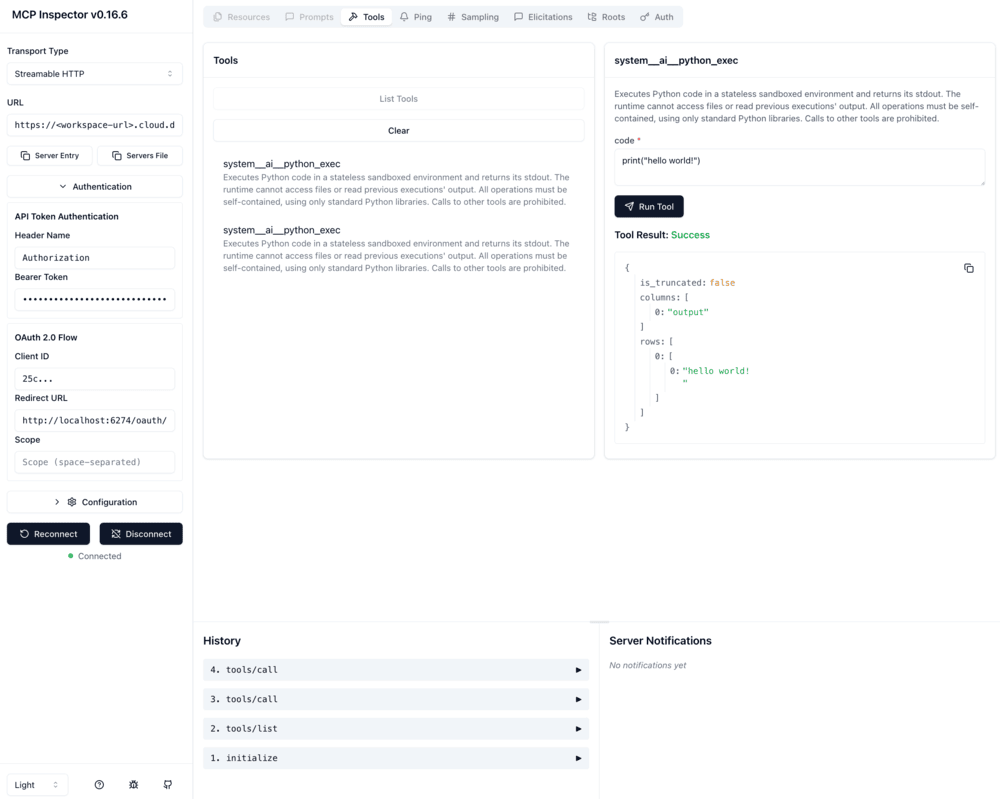
Siga a configuração da autenticação OAuth acima com estas configurações específicas do Inspector:
-
URLs de redirecionamento :
http://localhost:6274/oauth/callbackhttp://localhost:6274/oauth/callback/debug
-
Tipo de cliente : Público (desmarque Gerar um segredo do cliente )
Configurar o Inspetor MCP:
- Faça a execução do inspetor:
npx @modelcontextprotocol/inspector. - Defina Transport Type como
Streamable HTTP. - Insira o URL do seu servidor MCP do Databricks.
- Na seção Autenticação , adicione seu ID de cliente OAuth.
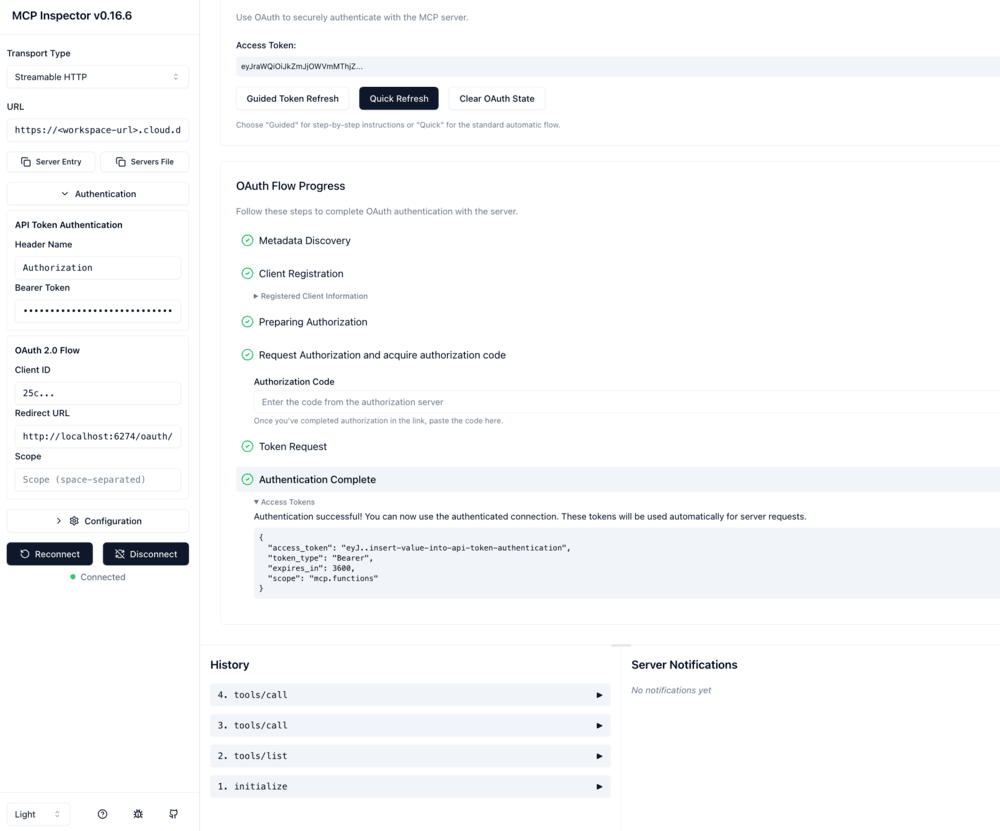
- Clique em Open Auth Settings e escolha o fluxo Guided ou Quick .
- Após a autenticação bem-sucedida, cole o access token em Bearer Token na seção API Token Authentication .
- Clique em Conectar .
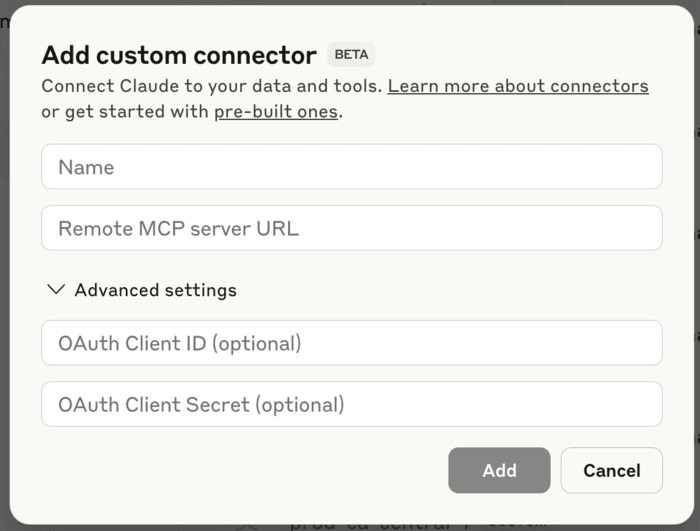
Conecte o Claude aos servidores MCP gerenciados pelo Databricks e aos serviços MCP usando Conectores Claude com MCP remoto.
Siga a configuração da autenticação OAuth acima com estas configurações específicas do Claude:
- URL de redirecionamento :
https://claude.ai/api/mcp/auth_callbackehttps://claude.com/api/mcp/auth_callback - Lista de permissões de IP (se necessário): adicione os endereços IP de saídado Claude
Configure o Claude:
- Vá para Configurações > Conectores no Claude.
- Clique em Add custom connector .
- Insira o URL do seu servidor MCP do Databricks.
- Insira o ID do cliente da sua aplicação OAuth (e o segredo do cliente se a sua conexão de aplicativo OAuth do Databricks for um cliente confidencial).
- Clique em Adicionar para concluir.
A maneira mais rápida de conectar o Claude Code é com a Unity Gateway CLI, que autentica por meio do seu login da CLI do Databricks — sem necessidade de aplicativo OAuth, ID do cliente ou segredo do cliente:
uv tool install git+https://github.com/databricks/unity-gateway
ug mcp add --agents claude --services <catalog>.<schema>.<service>
ug claude
Substitua Configuração manual — configure você mesmo um cliente OAuth estático Siga a configuração da autenticação OAuth acima com estas definições específicas do Claude Code: Configurar o Claude Code: Execute o seguinte comando em seu terminal, substituindo os valores de espaço reservado: Substitua Substitua Substitua Adapte o caminho da URL para o seu servidor MCP escolhido.<catalog>.<schema>.<service> pelo nome totalmente qualificado do Serviço MCP. Consulte Integrar com agentes de codificação para obter detalhes.
http://localhost:8080/callback (corresponda ao valor da porta de retorno na sua configuração do Claude Code)
claude mcp add-json databricks-mcp-server \
  '{"type":"http","url":"https://<your-workspace-hostname>/api/2.0/mcp/functions/{catalog_name}/{schema_name}","oauth":{"clientId":"<your-client-id>","callbackPort":8080}}' \
--client-secret <your-client-secret><your-workspace-hostname> pelo hostname do seu workspace do Databricks.<your-client-id> pela ID do cliente do seu aplicativo OAuth.<your-client-secret> pelo segredo do cliente do seu aplicativo OAuth (se estiver usando um cliente confidencial).
Conecte o OpenAI Codex aos servidores MCP da Databricks com a Unity Gateway CLI, que autentica por meio do seu login da CLI do Databricks — sem necessidade de aplicativo OAuth, ID do cliente ou segredo do cliente:
uv tool install git+https://github.com/databricks/unity-gateway
ug mcp add --agents codex --services <catalog>.<schema>.<service>
ug codex
Substitua <catalog>.<schema>.<service> pelo nome totalmente qualificado do serviço MCP. A CLI do Unity Gateway grava o servidor MCP na sua configuração do Codex e faz o refresh do token OAuth automaticamente. Consulte Integrar com agentes de codificação para obter detalhes.
Conecte o ChatGPT aos servidores MCP gerenciados pela Databricks e aos Serviços MCP usando Aplicativos ChatGPT personalizados com Mode de Desenvolvedor e aplicativos MCP completos.
A adição de aplicativos ChatGPT personalizados requer:
- Mode de desenvolvedor ativado
- Um workspace ChatGPT Business, Enterprise ou Edu
Siga a configuração da autenticação OAuth acima com estas configurações específicas do ChatGPT:
- URL de redirecionamento :
https://chatgpt.com/connector_platform_oauth_redirect - Lista de permissões de IP : adicione os endereços IP de saídado ChatGPT
Configurar o ChatGPT:
- No ChatGPT, vá para Configurações > Aplicativos > Criar aplicativo .
- Insira o URL do seu servidor MCP do Databricks.
- Use OAuth como o método de autenticação.
- Insira o ID do cliente e o segredo do seu aplicativo OAuth (se aplicável).
- Conclua a configuração e salve seu aplicativo.
Para conectar uma IDE local como o Cursor ou Windsurf a um servidor MCP da Databricks, adicione seu servidor MCP ao seu arquivo de configuração MCP.
-
Localize seu arquivo de configuração MCP:
- Cursor :
~/.cursor/mcp.json - Windsurf :
~/.codeium/windsurf/mcp_config.json
- Cursor :
-
Adicione uma das seguintes configurações. Para o Cursor, a CLI do Unity Gateway é a opção mais simples. Caso contrário, use a opção OAuth que corresponda ao seu tipo de cliente.
Unity Gateway CLI (Cursor) — recomendado; autentica por meio do seu login da CLI do Databricks
A Unity Gateway CLI registra o servidor MCP no ~/.cursor/mcp.json como um proxy local que gera um novo token OAuth do Databricks por requisição — não é necessário nenhum aplicativo OAuth ou token armazenado.
Pré-requisitos:
- CLI do Databricks instalada e autenticada (
databricks auth login) - uv instalado
uv tool install git+https://github.com/databricks/unity-gateway
ug mcp add --agents cursor --services <catalog>.<schema>.<service>
ug cursor
Substitua <catalog>.<schema>.<service> pelo nome totalmente qualificado do Serviço MCP. Consulte Integrar com agentes de codificação para obter detalhes.
Cliente OAuth confidencial (com segredo do cliente) — recomendado para uso no lado do servidor ou automatizado
Você tem um aplicativo OAuth registrado com um segredo de cliente (normalmente provisionado por um administrador). Use mcp-remote com OAuth. Siga as instruções do repo mcp-remote para configurar o mcp-remote e, em seguida, siga a configuração de autenticação OAuth para configurar suas credenciais.
{
  "mcpServers": {
    "databricks-mcp-server": {
      "command": "npx",
      "args": [
        "mcp-remote",
        "https://<your-workspace-hostname>/api/2.0/mcp/functions/system/ai",
        "--static-oauth-client-info",
        "{ \"client_id\": \"$MCP_REMOTE_CLIENT_ID\", \"client_secret\": \"$MCP_REMOTE_CLIENT_SECRET\" }"
      ]
    }
  }
}
Substitua <your-workspace-hostname> pelo hostname do seu workspace do Databricks. Defina as variáveis de ambiente MCP_REMOTE_CLIENT_ID com seu ID de cliente OAuth e MCP_REMOTE_CLIENT_SECRET com seu segredo de cliente.
Cliente OAuth público (sem segredo do cliente) — recomendado para uso pessoal ou interativo
Você deseja usar OAuth, mas não tem (ou não quer gerenciar) um segredo do cliente. Use mcp-remote com OAuth. Siga as instruções do repo mcp-remote para configurar o mcp-remote e, em seguida, siga a configuração de autenticação OAuth para configurar suas credenciais.
{
  "mcpServers": {
    "databricks-mcp-server": {
      "command": "npx",
      "args": [
        "mcp-remote",
        "https://<your-workspace-hostname>/api/2.0/mcp/functions/system/ai",
        "--static-oauth-client-info",
        "{ \"client_id\": \"$MCP_REMOTE_CLIENT_ID\" }"
      ]
    }
  }
}
Substitua <your-workspace-hostname> pelo hostname do seu workspace do Databricks. Defina a variável de ambiente MCP_REMOTE_CLIENT_ID com seu ID de cliente OAuth.
Conectar clientes usando autenticação por access token pessoal (PAT)
Os access tokens pessoais fornecem um método de autenticação mais simples, adequado para desenvolvimento individual, testes e acesso de curto prazo aos servidores MCP do Databricks.
Os access tokens pessoais são suportados apenas para servidores MCP gerenciados e serviços MCP. Os servidores MCP hospedados no Databricks exigem autenticação OAuth.
Para serviços MCP, gere um personal access token e passe-o como um token do portador no cabeçalho Authorization.
Use este token para testes locais e escolha o tempo de vida útil mais curto que se adeque ao seu fluxo de trabalho. Não faça commit de tokens no controle de código-fonte nem os compartilhe em arquivos de configuração de cliente. Para conexões de cliente em produção ou em toda a equipe, use OAuth em vez de um PAT. Para agentes de codificação (Claude Code, Cursor, OpenAI Codex e outros), a CLI do Unity Gateway é a opção mais simples — ela autentica por meio do seu login da CLI do Databricks e faz o refresh do token automaticamente.
-
Gere um access token pessoal em seu workspace Databricks. Consulte Autenticar com access tokens pessoais do Databricks (legado).
-
Configure o acesso à rede (opcional).
Se o seu workspace Databricks tiver restrições de acesso por IP, adicione os endereços IP de saída do seu cliente à lista de permitidos. Consulte a documentação do seu cliente ou a configuração de rede do seu ambiente de implementação para obter os endereços IP necessários.
-
Configure seu cliente.
Após gerar o PAT, configure seu cliente MCP para usá-lo para autenticação. Cada cliente tem seu próprio método de configuração. Veja os exemplos específicos da plataforma abaixo para obter instruções detalhadas para clientes MCP populares.
Quando um cliente solicitar cabeçalhos personalizados, transmita o token como tokens do portador no cabeçalho
Authorization:Authorization: Bearer <YOUR_TOKEN>.
Exemplos de PAT
Os exemplos a seguir mostram como configurar clientes MCP específicos com autenticação por access token pessoal. Siga primeiro a configuração de autenticação PAT acima e, em seguida, use estes exemplos para configurar seu cliente específico.
- Cursor
- Claude Desktop
- Replit
O Cursor oferece suporte a MCP por meio de sua configuração de definições.
-
Abra suas configurações do Cursor.
-
Adicione a seguinte configuração (adapte a URL para o seu servidor MCP escolhido):
JSON{
"mcpServers": {
"uc-function-mcp": {
"type": "streamable-http",
"url": "https://<your-workspace-hostname>/api/2.0/mcp/functions/{catalog_name}/{schema_name}",
"headers": {
"Authorization": "Bearer <YOUR_TOKEN>"
},
"note": "Databricks UC function"
}
}
} -
Substitua
<your-workspace-hostname>pelo hostname do seu workspace do Databricks. -
Substitua
<YOUR_TOKEN>pelo seu access token pessoal.
O Claude Desktop pode se conectar a servidores MCP do Databricks usando mcp-remote.
-
Localize seu arquivo
claude_desktop_config.json:- macOS :
~/Library/Application Support/Claude/claude_desktop_config.json - Windows :
%APPDATA%\Claude\claude_desktop_config.json
- macOS :
-
Adicione a seguinte configuração (adapte a URL para o seu servidor MCP escolhido):
JSON{
"mcpServers": {
"uc-function-mcp": {
"command": "npx",
"args": [
"mcp-remote",
"https://<your-workspace-hostname>/api/2.0/mcp/functions/{catalog_name}/{schema_name}",
"--header",
"Authorization: Bearer <YOUR_TOKEN>"
]
}
}
} -
Substitua
<your-workspace-hostname>pelo hostname do seu workspace do Databricks. -
Substitua
<YOUR_TOKEN>pelo seu access token pessoal. -
Reinicie o Claude Desktop para que as alterações entrem em vigor.
Replit oferece suporte à conexão com servidores MCP do Databricks por meio de configuração de servidor MCP personalizada.
-
No seu workspace do Replit, clique em Add MCP Server .
-
Insira a URL do seu servidor MCP do Databricks, por exemplo:
https://<your-workspace-hostname>/api/2.0/mcp/genie/{genie_space_id} -
Adicionar um cabeçalho personalizado:
- key :
Authorization - Valor :
Bearer <YOUR_TOKEN>
- key :
Consulte a documentação do Replit MCP.
Solucionar problemas de conexão
Siga estes passos de solução de problemas para diagnosticar e resolver problemas comuns de conexão.
Validar autenticação
Verifique se suas credenciais de autenticação estão configuradas corretamente antes de testar a conexão.
- OAuth user-to-machine (U2M)
- Service principal (M2M)
Para autenticação OAuth de usuário para máquina (U2M), teste a conexão com o MCP Inspector. O fluxo OAuth valida as credenciais durante o processo de conexão.
Para autenticação de Service Principal com OAuth machine-to-machine (M2M), teste suas credenciais usando a CLI do Databricks.
DATABRICKS_CLIENT_ID=<your-client-id> DATABRICKS_CLIENT_SECRET=<your-client-secret> databricks auth describe
Este comando valida a configuração do seu Service Principal e exibe informações sobre a identidade autenticada. Se o comando retornar um erro, revise a configuração da sua Service Principal e certifique-se de que:
- A Service Principal foi criada em sua account do Databricks
- O ID do cliente e o segredo do cliente estão configurados corretamente
- O service principal tem as permissões apropriadas para acessar os recursos necessários
Verificar configuração de rede
As restrições de rede podem impedir que clientes externos se conectem ao seu workspace do Databricks. Certifique-se de que quaisquer políticas de lista de acesso IP do Databricks estejam configuradas para permitir que seu cliente se conecte à sua account e ao seu workspace do Databricks. Consulte Requisitos.
Identificar problemas de conexão específicos do cliente
Tente conectar com um cliente MCP diferente para ver se o problema persiste. A Databricks recomenda testar com o MCP Inspector. Se sua conexão funcionar com o MCP inspector, mas falhar com seu cliente, o problema provavelmente está na configuração do seu cliente. Entre em contato com o provedor do cliente para obter mais suporte.
Relate problemas ao suporte da Databricks
Se os problemas de conexão persistirem após a conclusão destes passos de solução de problemas:
-
Revise os logs do seu cliente MCP, como Claude, Cursor ou MCP Inspector, em busca de mensagens de erro e rastreamentos de pilha.
-
Reúna as seguintes informações de diagnóstico:
- Método de autenticação usado (OAuth ou PAT)
- URL do servidor MCP
- Mensagens de erro do cliente
- Detalhes da configuração de rede (restrições de IP, regras de firewall)
-
Entre em contato com o suporte e compartilhe as informações de diagnóstico para resolver o problema.
Limitações
- Registro dinâmico de cliente : o Databricks não é compatível com fluxos OAuth de registro dinâmico de cliente para servidores MCP gerenciados, serviços MCP ou servidores MCP hospedados no Databricks. Clientes externos e IDEs que exigem o Registro Dinâmico de Cliente não são suportados usando autenticação OAuth.
- Suporte a personal access token para servidores MCP hospedados no Databricks : os servidores MCP que você hospeda no Databricks Apps não oferecem suporte a personal access tokens para autenticação.
Outros recursos
- Use servidores MCP gerenciados para conectar agentes aos dados do Unity Catalog
- Conecte agentes a ferramentas com serviços MCP para acessar serviços de terceiros
- Hospede seu próprio servidor MCP para ferramentas específicas da organização
- Habilidades de agente para assistentes de codificação de AI para ensinar padrões de desenvolvimento do Databricks a agentes de codificação como Claude Code e Cursor