MCPをAIアシスタントおよびコーディングエージェントに接続する
接続できるDatabricks MCPは、さまざまなリリース段階にあります。各機能の現在のステージについては、マネージドMCPサーバー、MCPサービス、およびDatabricksホスト型MCPサーバーをご覧ください。
モデルコンテキストプロトコル (MCP) をサポートするクライアント、AIアシスタント、およびIDEsをDatabricks MCPに接続します。これにより、開発環境でDatabricksのデータとツールに直接アクセスできます。
クライアントをDatabricks MCPに接続すると、次のことができます。
- IDEまたはAIアシスタントからUnity Catalogの関数、テーブル、およびベクトルインデックスにアクセスします。
- Claude、Claude Code、Cursor、Replit、またはその他の MCP 対応ツールから直接 Databricks データをクエリする
仕組み
すべてのクライアントは Databricks MCP に同じ方法で接続します。サーバー URL をクライアントの MCP 構成に追加し、OAuth または個人アクセストークンで認証すると、クライアントは Streamable HTTP 経由でツールを呼び出します。URL は、アクセスする MCP を決定します。Unity Catalog データとツールのためのマネージド MCP サーバー、外部ツール用の MCP サービス、または独自のDatabricks ホスト型 MCP サーバーです。

前提条件
-
サーバーURL :使用したいDatabricks MCPサーバーの適切なサーバーURLを取得します。
- Databricks データとコード用のマネージド MCP サービス
- Slack、GitHub、Google Driveなどのサードパーティアプリ向けのMCPサービス
- Databricks Apps で独自の MCP サーバーのための Databricks でホストされる MCP サーバー
-
リソースへのアクセス :使用するMCPサーバーと、基盤となるリソースへのアクセス権があることを確認してください。例えば、Genie管理のMCPサーバーを使用している場合、基盤となるGenie Spaceへのアクセスが必要です。
-
ネットワークアクセス : Databricks ワークスペースにIP アクセス制限がある場合、クライアントのアウトバウンド IP アドレスを許可リストに追加して、ワークスペースに接続できるようにします。
- 制限が設定されているかどうかを確認するには、ワークスペース IP アクセスリストおよびアカウント IP アクセスリストのドキュメントに従ってください。
- IPアクセスリストが有効になっている場合、クライアントのアウトバウンドIPを特定します。この情報は通常、クライアントのドキュメントで入手できます。たとえば、ClaudeはアウトバウンドIPアドレスをこちらに文書化しています。
- クライアントのアウトバウンド IP がリストに追加されていることを確認してください。
認証方法
セキュリティ要件に最適な認証方法を選択してください。
手法 | マネージド MCP サーバーと MCP サービス | DatabricksでホストされるMCPサーバー | セキュリティレベル | どのようなタスクにベストなのか |
|---|---|---|---|---|
OAuth(推奨) | サポートされています | サポートされています | 高スコープの権限・自動トークン更新 | 本番運用、チーム環境、長期的なアクセス |
パーソナルアクセストークン | サポートされています | サポートされていない | 中 - 有効期限付きトークンベースのアクセス | 個別の開発、テスト、短期アクセス |
OAuth認証を使用してクライアントを接続します。
OAuth は、スコープ付き権限と自動トークン更新による安全な認証を提供します。
Databricks MCPサーバーは、MCP認証仕様に従って、両方のクライアントタイプをサポートしています。
- パブリッククライアント : クライアントシークレットは不要です。
- 機密クライアント :クライアントシークレットを含める
クライアントの OAuth リダイレクト URL を取得します
各MCPクライアントには、認証コールバックのために特定のOAuthリダイレクトURLが必要です。一般的なリダイレクトURLパターンは次のとおりです:
- Webベースのクライアント:
https://<domain>/oauth/callbackまたはhttps://<domain>/api/mcp/auth_callback - ローカル開発ツール :
http://localhost:<port>/oauth/callback
必要な正確なリダイレクトURLを見つけるには、クライアントのドキュメントを確認してください。
Databricks OAuthアプリケーションを作成する
アカウント管理者にDatabricks OAuthアプリケーションを作成してもらいます。クライアントID、およびクライアントで必要とされる場合にはクライアントシークレットを取得します。
- UI-based (Account Console)
- CLI
アカウントコンソールを使用してDatabricks OAuthアプリケーションを作成するには:
- Databricksアカウントコンソールで、**Settings** > **App Connections** > **Add connection** に移動します。
- アプリケーション設定を構成します。
- 名前 :OAuthアプリケーションのわかりやすい名前を入力します(例:
claude-mcp-client、mcp-inspector)。 - リダイレクトURL : 外部クライアントで必要とされるリダイレクトURLを追加します。
- クライアントの種類 :パブリッククライアント(ブラウザベース、モバイル)の場合は、 クライアントシークレットを生成 のチェックを外してください。機密クライアント(サーバー側)の場合は、チェックしたままにしてください。
- スコープ :APIスコープを設定します(利用可能なスコープについては、Databricks OAuth スコープのリファレンスを参照してください)。
- トークンの有効期限 : 適切なトークンアクセスと更新時間を設定します
- 名前 :OAuthアプリケーションのわかりやすい名前を入力します(例:
Databricks CLI を使用して Databricks OAuth アプリケーションを作成します。 粒度の高いスコープを使用してください: 最小特権の原則に従う、より制限の厳しいアクセスの場合 より制限されたアクセスを指定するには、 成功すると、CLIはクライアント認証情報を含む応答を返します。all-apis スコープを使用します。custom-app-integration これはアカウントレベルのコマンドであるため、ワークスペースの認証情報では動作しません。最初にアカウント管理者としてdatabricks auth login --host <account-console-url> --account-id <account-id>でアカウントコンソールに対して認証します。databricks account custom-app-integration create --json '{
"name": "mcp-oauth-client",
"redirect_urls": ["https://<your-client-redirect-url>"],
"confidential": false,
"scopes": ["all-apis"],
"token_access_policy": {
"access_token_ttl_in_minutes": 60,
"refresh_token_ttl_in_minutes": 10080
}
}'all-apis の代わりにきめ細かなスコープを使用してください。この例では、Genie および Unity Catalog のスコープを持つパブリック OAuth アプリを作成します:databricks account custom-app-integration create --json '{
"name": "mcp-public-oauth-app",
"redirect_urls": ["https://<your-client-redirect-url>"],
"confidential": false,
"scopes": ["genie", "unity-catalog", "offline_access"],
"token_access_policy": {
"access_token_ttl_in_minutes": 60,
"refresh_token_ttl_in_minutes": 10080
}
}'{
"client_id": "<your-client-id>",
"client_secret": "",
"integration_id": "<your-integration-id>"
}<your-client-redirect-url> をクライアントの実際のリダイレクト URL に置き換えてください。使用可能なスコープのリストについては、Databricks OAuth スコープのリファレンスを参照してください。
ネットワーク アクセスを構成 (オプション)
DatabricksワークスペースにIPアクセス制限がある場合、クライアントのアウトバウンドIPアドレスをワークスペースの許可リストに追加します。それ以外の場合、ワークスペースはクライアントからの認証リクエストをブロックします。IPアクセスリストの管理を参照してください。
クライアントを設定する。
Databricks で OAuth アプリケーションを作成した後、OAuth 資格情報を使用して特定の MCP クライアントを構成します。各クライアントには、独自の設定方法があります。一般的なMCPクライアントの詳細な手順については、以下のプラットフォーム固有の例をご覧ください。
OAuth の例
次の例は、OAuth認証を使用して特定のMCPクライアントを設定する方法を示しています。最初に、前のセクションの汎用OAuthセットアップステップに従ってください。次に、これらの例を使用して、特定のクライアントを構成してください。
- MCP Inspector
- Claude Connectors
- Claude Code
- ChatGPT apps
- Cursor/Windsurf
MCP Inspector は、MCPサーバーのテストとデバッグのための開発者ツールです。
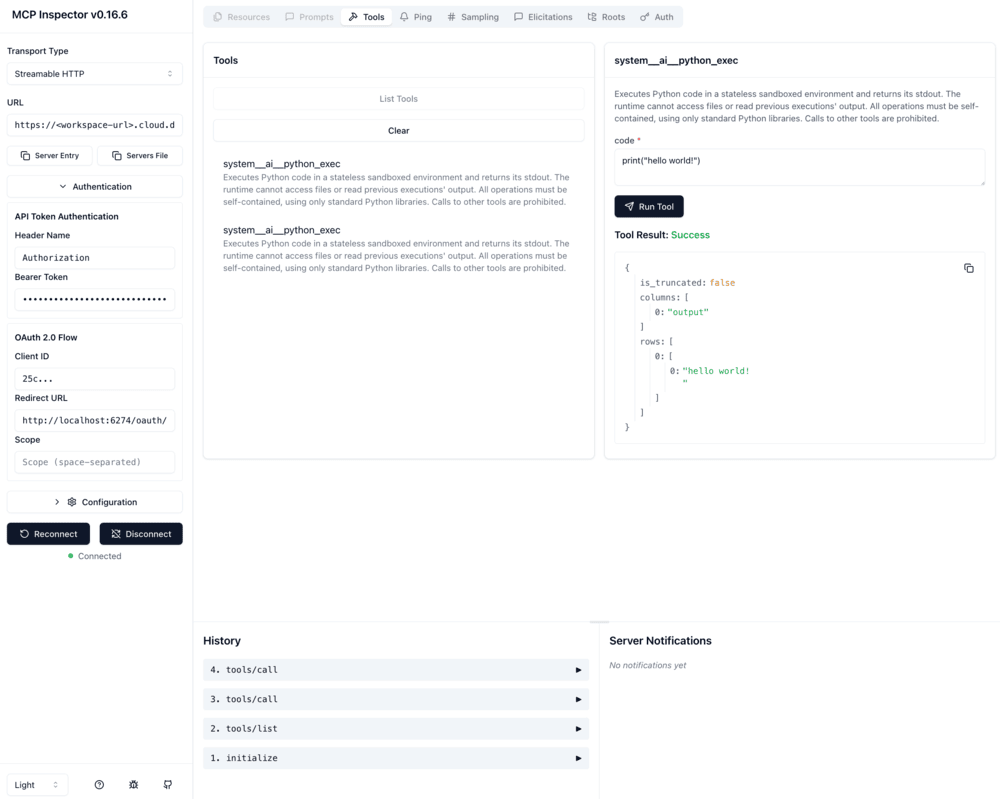
上記OAuth認証設定に記載されているInspector固有の設定に従ってください:
-
リダイレクト URL :
http://localhost:6274/oauth/callbackhttp://localhost:6274/oauth/callback/debug
-
クライアントタイプ : パブリック ( クライアントシークレットを生成 のチェックを外します)
MCP Inspector の設定:
- インスペクターを実行します:
npx @modelcontextprotocol/inspector。 - トランスポートタイプ を
Streamable HTTPに設定します。 - Databricks MCPサーバーURLを入力します。
- 認証 セクションで、OAuth クライアント ID を追加します。
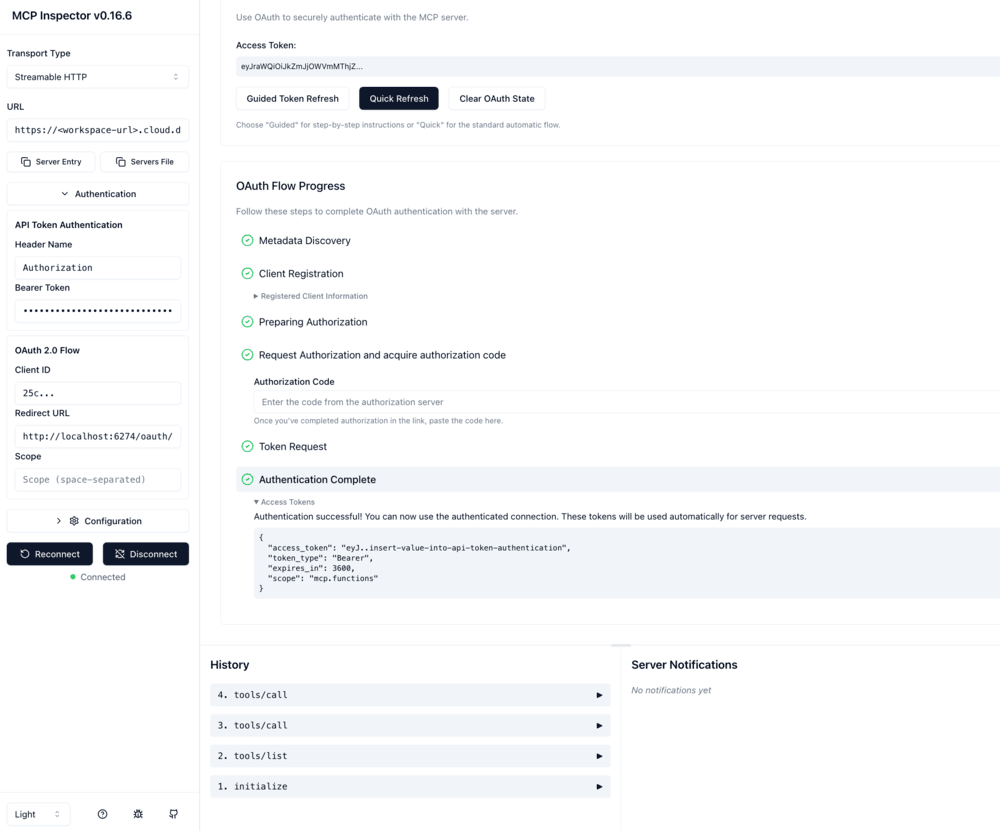
- [Auth Settings を開く] をクリックし、 [Guided] または [Quick] フローを選択します。
- 認証が成功したら、 API認証 セクションの下の 「ベアラー トークン」 にアクセストークンを貼り付けます。
- 接続 をクリックします。
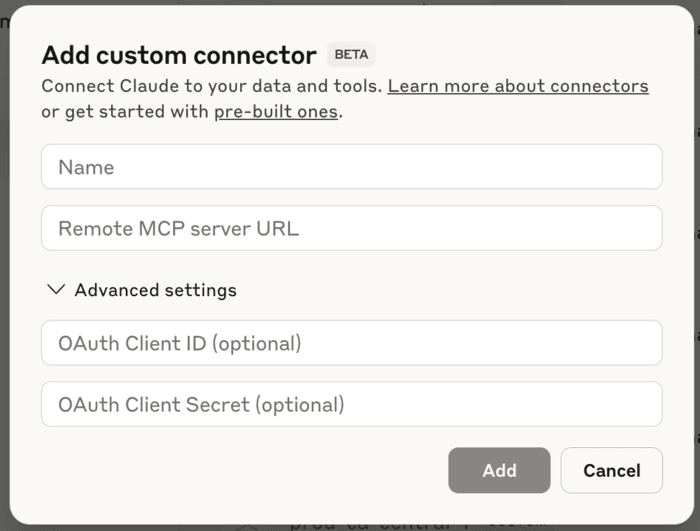
Remote MCPを含むClaudeコネクタを使用して、ClaudeをDatabricksマネージドMCPサーバーおよびMCPサービスに接続します。
上記のOAuth認証のセットアップを、これらのClaude固有の設定で行ってください。
- リダイレクトURL :
https://claude.ai/api/mcp/auth_callbackおよびhttps://claude.com/api/mcp/auth_callback - IP許可リスト (必要な場合):ClaudeのアウトバウンドIPアドレスを追加します
Claude を構成する:
- Claudeで、[ 設定] > [コネクタ] に移動します。
- 「カスタムコネクターを追加」をクリックします。
- Databricks MCPサーバーURLを入力します。
- OAuthアプリケーションのクライアントID(Databricks OAuthアプリ接続が機密クライアントの場合はクライアントシークレットも)を入力してください。
- 完了するには、「 追加 」をクリックします。
静的な OAuth クライアント構成を使用して、Claude Code を Databricks MCP サーバーに接続します。
上記のOAuth認証のセットアップを、Claude Code固有の以下の設定に従って実行してください:
- リダイレクト URL :
http://localhost:8080/callback(Claude Code の設定でコールバックポートの値を一致させてください)
Claude Code を構成します:
-
ターミナルで次のコマンドを実行します。プレースホルダーの値を置き換えます。
Bashclaude mcp add-json databricks-mcp-server \
'{"type":"http","url":"https://<your-workspace-hostname>/api/2.0/mcp/functions/{catalog_name}/{schema_name}","oauth":{"clientId":"<your-client-id>","callbackPort":8080}}' \
--client-secret <your-client-secret> -
<your-workspace-hostname>をDatabricksワークスペースのホスト名に置き換えてください。 -
<your-client-id>をOAuth アプリケーションのクライアント ID に置き換えます。 -
<your-client-secret>をOAuthアプリケーションのクライアントシークレットに置き換えます(機密クライアントを使用している場合)。 -
選択したMCPサーバーのURLパスを調整します。
Developer Mode と Full MCP apps を使用した Custom ChatGPT appsを使用して、ChatGPT を Databricks 管理 MCP サーバーと MCP Services に接続します。
カスタム ChatGPT アプリを追加するには、次が必要です。
- 開発モードがオン
- ChatGPT Business、Enterprise、またはEduのワークスペース
上記のOAuth認証セットアップを、次のChatGPT固有の設定で実行します:
- リダイレクト URL :
https://chatgpt.com/connector_platform_oauth_redirect - IP許可リスト :ChatGPTの送信IPアドレス を追加する
ChatGPTを構成:
- ChatGPT で、**設定**> **アプリ** > **アプリを作成** に移動します。
- Databricks MCPサーバーURLを入力します。
- 認証方法として OAuth を使用します。
- OAuthアプリケーションのクライアントIDとシークレット(該当する場合)を入力します。
- 設定を完了して、アプリを保存してください。
CursorやWindsurfのようなローカルIDEをDatabricks MCPサーバーに接続するには、MCP構成ファイルにMCPサーバーを追加してください。
-
MCP構成ファイルの場所:
- Cursor :
~/.cursor/mcp.json - Windsurf :
~/.codeium/windsurf/mcp_config.json
- Cursor :
-
以下のいずれかの構成を追加してください。Databricks CLI をすでに使用している場合は、CLI認証オプションを使用してください。それ以外の場合は、クライアントタイプに合った OAuth オプションを使用してください。
Databricks CLI認証 — OAuthアプリをセットアップしたくない場合におすすめします
Databricks CLIはすでにインストールされ、構成されています。標準のMCP OAuthフローの代わりに既存のDatabricks CLI資格情報を使用し、OAuthリダイレクトURLの必要性を回避する軽量なstdioプロキシである「uc-mcp-proxy」を使用します。
前提条件:
- Databricks CLIがインストールされ、認証済みです (
databricks auth login)。 - uvがインストール済み。
{
  "mcpServers": {
    "databricks-mcp-server": {
      "type": "stdio",
      "command": "uvx",
      "args": [
        "uc-mcp-proxy",
        "--url",
        "https://<your-workspace-hostname>/api/2.0/mcp/functions/system/ai",
        "--auth-type",
        "databricks-cli",
        "--profile",
        "${DATABRICKS_CONFIG_PROFILE:-DEFAULT}"
      ]
    }
  }
}
<your-workspace-hostname> をDatabricksワークスペースのホスト名に置き換えます。プロキシは、Databricks CLI の資格情報ストアからトークンを取得して更新し、それらをベアラートークンとして MCP エンドポイントに転送します。
uc-mcp-proxy を使用する構成例については、Claude Marketplace Databricks MCP プラグインを参照してください。
Confidential OAuth client (with client secret) :サーバーサイドまたは自動化での使用に推奨
クライアントシークレットを持つ登録済みのOAuthアプリがあります(通常は管理者がプロビジョニング)。mcp-remote を OAuth で使用します。mcp-remote をセットアップするには、mcp-remote リポジトリの手順に従い、次に OAuth 認証セットアップに従って資格情報を構成します。
{
  "mcpServers": {
    "databricks-mcp-server": {
      "command": "npx",
      "args": [
        "mcp-remote",
        "https://<your-workspace-hostname>/api/2.0/mcp/functions/system/ai",
        "--static-oauth-client-info",
        "{ \"client_id\": \"$MCP_REMOTE_CLIENT_ID\" }",
        "--client-secret"
      ]
    }
  }
}
<your-workspace-hostname> をDatabricksワークスペースのホスト名に置き換えます。環境変数MCP_REMOTE_CLIENT_IDにOAuthクライアントIDを、MCP_REMOTE_CLIENT_SECRETにクライアントシークレットを設定します。
パブリックOAuthクライアント(クライアントシークレットなし) :個人用またはインタラクティブな使用におすすめです。
OAuth を使用したいが、クライアント シークレットがない (または管理したくない) 場合。mcp-remote を OAuth で使用します。mcp-remote をセットアップするには、mcp-remote リポジトリの手順に従い、次に OAuth 認証セットアップに従って資格情報を構成します。
{
  "mcpServers": {
    "databricks-mcp-server": {
      "command": "npx",
      "args": [
        "mcp-remote",
        "https://<your-workspace-hostname>/api/2.0/mcp/functions/system/ai",
        "--static-oauth-client-info",
        "{ \"client_id\": \"$MCP_REMOTE_CLIENT_ID\" }"
      ]
    }
  }
}
<your-workspace-hostname> をDatabricksワークスペースのホスト名に置き換えます。環境変数MCP_REMOTE_CLIENT_IDにOAuthクライアントIDを設定します。
個人アクセストークン (PAT) 認証を使用してクライアントを接続します。
個人用アクセストークンは、個人の開発、テスト、Databricks MCPサーバーへの短期間のアクセスに適した、よりシンプルな認証方法を提供します。
個人用アクセストークンは、マネージド MCP サーバーと MCP サービスでのみサポートされています。Databricks ホスト型 MCP サーバーには、OAuth 認証が必要です。
MCP サービスの場合、サービス詳細ページからトークンを生成します。
- ワークスペースで、カタログエクスプローラーでMCPサービスを開くか、または **AI Gateway** > **MCPs** に移動してサービスを選択します。
- **[Get started]**で、**[アクセストークンを生成]**をクリックします。
- 生成された
export DATABRICKS_TOKEN=...コマンドをターミナルにコピーします。トークンは、ページのリクエスト例にも追加されます。
このトークンをローカルテストに使用し、ワークフローに合った最短の有効期間を選択してください。トークンをソース管理にコミットしたり、クライアント構成ファイルで共有したりしないでください。本番運用またはチーム全体のクライアント接続には、PAT ではなく OAuth を使用してください。
-
Databricksワークスペースで個人用アクセストークンを作成します。Databricksの個人アクセストークン (レガシー) を使用した認証を参照してください。
-
ネットワークアクセスを設定する(オプション)。
DatabricksワークスペースでIPアクセス制限が有効になっている場合は、クライアントのアウトバウンドIPアドレスを許可リストに追加してください。必要なIPアドレスを取得するために、クライアントのドキュメントまたはデプロイ環境のネットワーク設定を参照してください。
-
クライアントを構成してください。
PATを生成した後、認証のためにMCPクライアントを設定してください。各クライアントには、独自の設定方法があります。人気のあるMCPクライアントの詳細な手順については、以下のプラットフォーム固有の例を参照してください。
クライアントがカスタムヘッダーを要求する場合、トークンをベアラートークンとして
Authorizationヘッダーに渡します:Authorization: Bearer <YOUR_TOKEN>。
PATの例
次の例は、個人アクセストークン認証で特定のMCPクライアントを構成する方法を示しています。まず上記のPAT認証設定に従ってから、これらの例を使用して特定のクライアントを設定してください。
- Cursor
- Claude Desktop
- Replit
Cursorは、設定構成を通じてMCPをサポートしています。
-
Cursor設定を開きます。
-
以下の構成を追加します(選択したMCPサーバーに合わせてURLを調整してください):
JSON{
"mcpServers": {
"uc-function-mcp": {
"type": "streamable-http",
"url": "https://<your-workspace-hostname>/api/2.0/mcp/functions/{catalog_name}/{schema_name}",
"headers": {
"Authorization": "Bearer <YOUR_TOKEN>"
},
"note": "Databricks UC function"
}
}
} -
<your-workspace-hostname>をDatabricksワークスペースのホスト名に置き換えてください。 -
<YOUR_TOKEN>を個人用アクセストークンに置き換えてください。
Claude Desktopは、mcp-remoteを使用してDatabricks MCPサーバーに接続できます。
-
claude_desktop_config.jsonファイルを見つけます:- macOS :
~/Library/Application Support/Claude/claude_desktop_config.json - Windows :
%APPDATA%\Claude\claude_desktop_config.json
- macOS :
-
以下の構成を追加します(選択したMCPサーバーに合わせてURLを調整してください):
JSON{
"mcpServers": {
"uc-function-mcp": {
"command": "npx",
"args": [
"mcp-remote",
"https://<your-workspace-hostname>/api/2.0/mcp/functions/{catalog_name}/{schema_name}",
"--header",
"Authorization: Bearer <YOUR_TOKEN>"
]
}
}
} -
<your-workspace-hostname>をDatabricksワークスペースのホスト名に置き換えてください。 -
<YOUR_TOKEN>を個人用アクセストークンに置き換えてください。 -
変更を有効にするには、Claude Desktopを再起動してください。
Replit は、カスタムMCPサーバー設定を通じてDatabricks MCPサーバーへの接続をサポートしています。
-
Replitワークスペースで、 [MCPサーバーを追加] をクリックします。
-
Databricks MCPサーバーのURLを入力してください。例:
https://<your-workspace-hostname>/api/2.0/mcp/genie/{genie_space_id} -
カスタムヘッダーを追加:
- キー :
Authorization - 値 :
Bearer <YOUR_TOKEN>
- キー :
Replit MCP ドキュメントを参照してください。
接続の問題をトラブルシューティングする
一般的な接続の問題を診断して解決するには、これらのトラブルシューティングステップに従ってください。
認証を検証します
接続をテストする前に、認証情報が正しく設定されていることを確認してください。
- OAuth user-to-machine (U2M)
- Service principal (M2M)
OAuth ユーザーマシン間 (U2M) 認証の場合は、MCP Inspectorで接続をテストします。OAuthフローは、接続プロセス中に資格情報を検証します。
サービスプリンシパルのマシン間 (M2M) OAuth 認証には、Databricks CLI を使用して認証情報をテストしてください。
DATABRICKS_CLIENT_ID=<your-client-id> DATABRICKS_CLIENT_SECRET=<your-client-secret> databricks auth describe
このコマンドは、サービスプリンシパルの構成を検証し、認証されたIDに関する情報を表示します。コマンドがエラーを返す場合は、サービスプリンシパルの設定を確認し、次の点を確認してください。
- サービスプリンシパルは、Databricks アカウントに作成されました。
- クライアントIDとクライアントシークレットが正しく構成されています。
- サービスプリンシパルは、必要なリソースにアクセスするための適切な権限を持っています
ネットワーク構成の検証
ネットワーク制限により、外部クライアントが Databricks ワークスペースに接続できない場合があります。クライアントが Databricks アカウントおよびワークスペースに接続できるように、Databricks IP アクセスリストポリシーが構成されていることを確認してください。前提条件を参照してください。
クライアント固有の接続問題を特定する
別のMCPクライアントで接続を試して、問題が引き続き発生するかどうかを確認してください。Databricksは、MCP Inspectorでテストすることを推奨します。MCP Inspectorで接続が機能するのに、クライアントで失敗する場合、問題はクライアントのセットアップにある可能性があります。詳細なサポートについては、クライアントプロバイダーに連絡してください。
Databricks サポートに問題を報告してください。
これらのトラブルシューティングステップを完了しても接続の問題が引き続き発生する場合:
-
エラーメッセージとスタックトレースについて、Claude、Cursor、MCP InspectorなどのMCPクライアントからのログを確認してください。
-
以下の診断情報を収集します。 プ
- 使用される認証方法(OAuthまたはPAT)
- MCPサーバーURL
- クライアントからのエラーメッセージ
- ネットワーク構成の詳細(IP制限、ファイアウォールルール)
-
問題を解決するために、サポートに問い合わせて診断情報を共有してください。
制限事項
- 動的クライアント登録 :Databricks では、マネージド MCP サーバー、MCP Services、または Databricks でホストされる MCP サーバーに対する 動的クライアント登録 OAuth フローはサポートされていません。動的クライアント登録を必須とする外部クライアントと IDEs は、OAuth 認証ではサポートされていません。
- Databricksホスト型MCPサーバーでのパーソナルアクセストークンサポート: Databricks AppsでホストしているMCPサーバーは、認証にパーソナルアクセストークンをサポートしていません。
その他のリソース
- マネージド MCP サーバーを使用して、エージェントを Unity Catalog データに接続します。
- サードパーティサービスにアクセスするために、MCP サービスでエージェントをサードパーティツールに接続する
- 組織固有のツールのために独自の MCP サーバーをホスト