Conecte MCPs a assistentes de AI e agentes de codificação
Os MCPs do Databricks aos quais você pode se conectar estão em diferentes estágios de lançamento. Consulte servidores MCP gerenciados, Serviços MCP e servidores MCP hospedados pela Databricks para o estágio atual de cada recurso.
Conecte clientes, assistentes de IA e IDEs que oferecem suporte ao Protocolo de Contexto do Modelo (MCP) aos MCPs do Databricks. Isso proporciona acesso aos dados e às ferramentas do Databricks diretamente em seu ambiente de desenvolvimento.
Ao conectar clientes a MCPs do Databricks, é possível:
- Acesse funções, tabelas e índices vetoriais do Unity Catalog do seu IDE ou assistente de AI
- Consulte dados do Databricks diretamente de Claude, Claude Code, Cursor, Replit ou outras ferramentas habilitadas para MCP
Como funciona
Todo cliente se conecta aos MCPs do Databricks da mesma forma: adicione a URL do servidor à configuração de MCP do cliente, autentique-se com OAuth ou um access token pessoal, e o cliente chama as ferramentas via HTTP Transmissível. A URL determina qual MCP você acessa — um servidor MCP gerenciado para dados e ferramentas do Unity Catalog, um Serviço MCP para ferramentas externas, ou seu próprio servidor MCP hospedado pelo Databricks:

Pré-requisitos
-
Server URLs : Obtenha os URLs de servidor apropriados para o servidor MCP do Databricks que deseja usar:
- Servidores MCP gerenciados para dados e código do Databricks
- Serviços MCP para aplicativos de terceiros como Slack, GitHub e Google Drive
- servidores MCP hospedados pelo Databricks para seu próprio servidor MCP em Databricks Apps
-
Acesso aos recursos : Verifique se você tem acesso aos servidores MCP que deseja usar e a quaisquer recursos subjacentes. Por exemplo, se você usa o servidor MCP gerenciado pelo Genie, você precisa de acesso ao Genie Space subjacente.
-
Acesso à rede : se seu workspace Databricks tiver restrições de acesso por IP, adicione os endereços IP de saída do seu cliente à lista de permitidos para permitir que ele se conecte ao seu workspace:
- Siga a documentação para listas de acesso IP do workspace e listas de acesso IP da account para verificar se há alguma restrição em vigor.
- Se as listas de acesso IP estiverem habilitadas, identifique os IPs de saída do seu cliente. Esta informação geralmente está disponível na documentação do cliente; por exemplo, Claude documenta seus endereços IP de saída aqui.
- Certifique-se de que os IPs de saída do seu cliente sejam adicionados à lista.
Métodos de autenticação
Escolha o método de autenticação que melhor se adapte aos seus requisitos de segurança:
Método | Servidores MCP gerenciados e Serviços MCP | Servidor MCP hospedado pela Databricks | Nível de segurança | Melhor para |
|---|---|---|---|---|
OAuth (recomendado) | Suportado | Suportado | Permissões de alto escopo, refresh automático de tokens | Uso em produção, ambientes de equipe, acesso de longo prazo |
Tokens de acesso pessoal | Suportado | Não suportado | Médio - acesso baseado em token com expiração | Desenvolvimento individual, teste, acesso de curto prazo |
Conectar clientes usando a autenticação OAuth
O OAuth fornece autenticação segura com permissões definidas e refresh automático de tokens.
Os servidores MCP da Databricks oferecem suporte a ambos os tipos de cliente conforme a especificação de autorização do MCP:
- Clientes públicos : Não é necessário segredo do cliente.
- Clientes confidenciais : Inclua o segredo do cliente
Obtenha a URL de redirecionamento OAuth do seu cliente
Cada cliente MCP requer URLs de redirecionamento OAuth específicas para retornos de chamada de autenticação. Padrões comuns de URL de redirecionamento incluem:
- Clientes baseados na web :
https://<domain>/oauth/callbackouhttps://<domain>/api/mcp/auth_callback - Ferramentas de desenvolvimento local :
http://localhost:<port>/oauth/callback
Verifique a documentação do seu cliente para encontrar as URLs de redirecionamento exatas necessárias.
Crie o aplicativo OAuth do Databricks
Solicite a um administrador de conta que crie uma aplicação Databricks OAuth. Recupere seu ID de cliente e, se seu cliente exigir, o segredo do cliente.
- UI-based (Account Console)
- CLI
Criar um aplicativo OAuth da Databricks usando o console da account:
- No console do account Databricks, vá para Configurações > Conexões de Aplicativos > Adicionar conexão .
- Configure as configurações do aplicativo:
- Nome: Insira um nome descritivo para seu aplicativo OAuth (por exemplo,,)
claude-mcp-client``mcp-inspector - URLs de redirecionamento : adicione os URLs de redirecionamento exigidos pelo seu cliente externo
- Tipo de cliente : Para clientes públicos (baseados em navegador, móveis), desmarque Gerar um segredo do cliente . Para clientes confidenciais (lado do servidor), mantenha-o selecionado.
- Escopos : Configure os escopos da API (consulte a referência de escopos do OAuth do Databricks para escopos disponíveis)
- Expiração do token : Defina os tempos apropriados de acesso e refresh dos tokens
- Nome: Insira um nome descritivo para seu aplicativo OAuth (por exemplo,,)
Crie um aplicativo Databricks OAuth usando a CLI do Databricks. Use o escopo Use escopos granulares: para acesso mais restritivo seguindo o princípio do menor privilégio Para especificar um acesso mais restritivo, use escopos granulares em vez de Em caso de sucesso, a CLI retorna uma resposta contendo suas credenciais de cliente: Substitua all-apiscustom-app-integration é um comando de nível de account, portanto não funciona com credenciais de workspace. Autentique-se no console da account como um administrador da account primeiro com databricks auth login --host <account-console-url> --account-id <account-id>.databricks account custom-app-integration create --json '{
"name": "mcp-oauth-client",
"redirect_urls": ["https://<your-client-redirect-url>"],
"confidential": false,
"scopes": ["all-apis"],
"token_access_policy": {
"access_token_ttl_in_minutes": 60,
"refresh_token_ttl_in_minutes": 10080
}
}'all-apis. Este exemplo cria um aplicativo OAuth público com escopos para Genie e Unity Catalog:databricks account custom-app-integration create --json '{
"name": "mcp-public-oauth-app",
"redirect_urls": ["https://<your-client-redirect-url>"],
"confidential": false,
"scopes": ["genie", "unity-catalog", "offline_access"],
"token_access_policy": {
"access_token_ttl_in_minutes": 60,
"refresh_token_ttl_in_minutes": 10080
}
}'{
"client_id": "<your-client-id>",
"client_secret": "",
"integration_id": "<your-integration-id>"
}<your-client-redirect-url> pelo URL de redirecionamento real do seu cliente. Consulte a referência de escopos OAuth do Databricks para obter uma lista de escopos disponíveis.
Configurar acesso à rede (opcional)
Se seu workspace da Databricks tiver restrições de acesso IP, adicione os endereços IP de saída de seu cliente à lista de permitidos do workspace. Caso contrário, o workspace bloqueará as solicitações de autenticação de seu cliente. Consulte Gerenciar listas de acesso IP.
Configure seu cliente
Depois de criar o aplicativo OAuth no Databricks, configure seu cliente MCP específico com as credenciais OAuth. Cada cliente tem seu próprio método de configuração. Consulte os seguintes exemplos específicos da plataforma para obter instruções detalhadas para clientes MCP populares.
Exemplos de OAuth
Os exemplos a seguir mostram como configurar clientes MCP específicos com autenticação OAuth. Primeiro, siga os passos genéricos de configuração do OAuth na seção anterior e, em seguida, use estes exemplos para configurar seu cliente específico.
- MCP Inspector
- Claude Connectors
- Claude Code
- ChatGPT apps
- Cursor/Windsurf
O MCP Inspector é uma ferramenta de desenvolvedor para testes e depuração de servidores MCP.
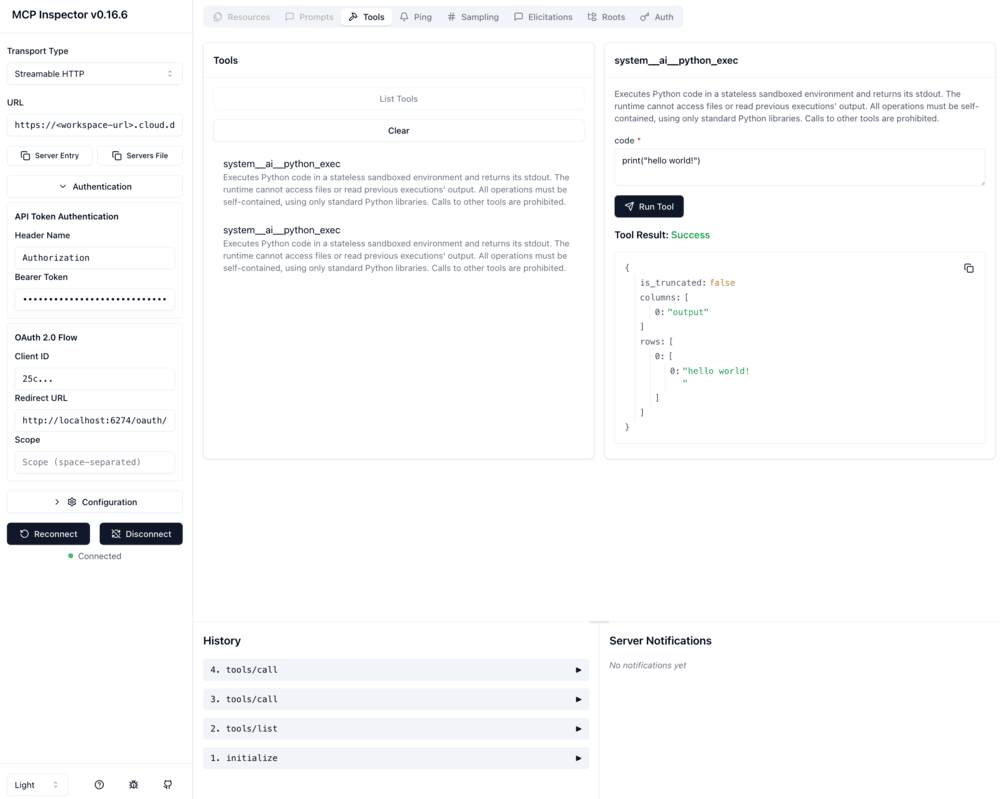
Siga a configuração de autenticação OAuth acima com estas configurações específicas do Inspector:
-
Redirecionar URLs :
http://localhost:6274/oauth/callbackhttp://localhost:6274/oauth/callback/debug
-
Tipo de cliente : público (desmarque Gerar um segredo do cliente )
Configurar MCP Inspector:
- Execute o inspetor:
npx @modelcontextprotocol/inspector. - Defina Transport Type como
Streamable HTTP. - Insira a URL do seu servidor MCP do Databricks.
- Na seção Autenticação , adicione seu ID de cliente OAuth.
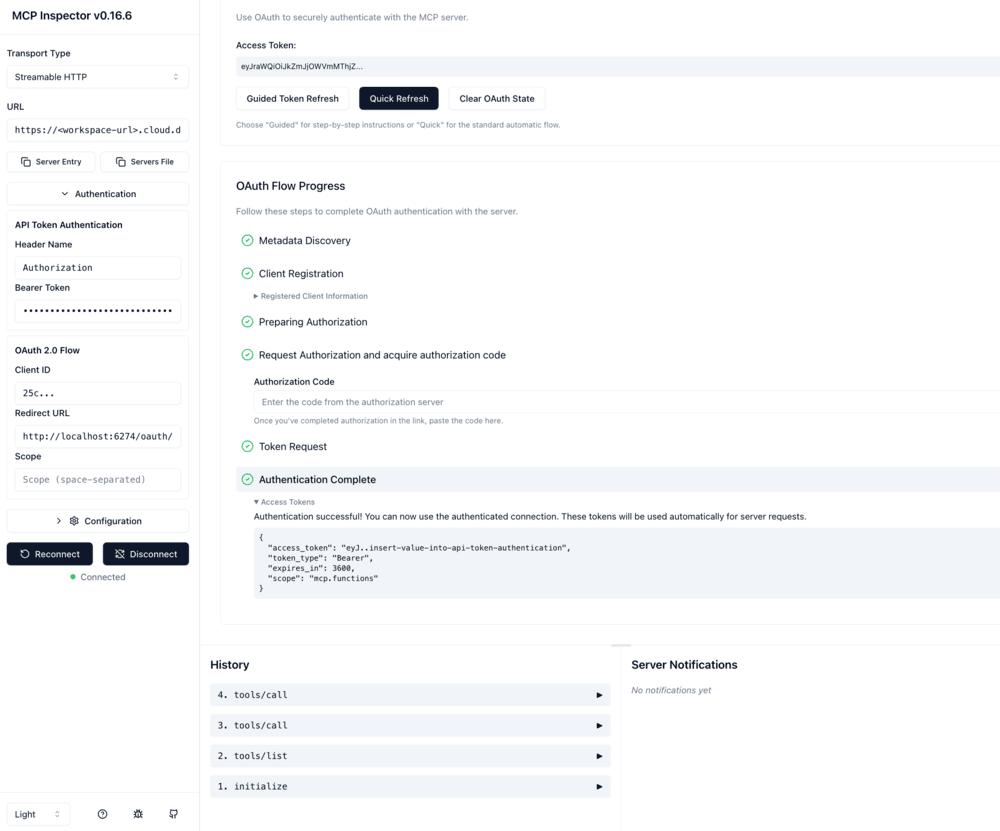
- Clique em Abrir configurações de autenticação e escolha o fluxo Guiado ou Rápido .
- Após autenticação bem-sucedida, cole o access token em Bearer Token na seção Autenticação de Token da API .
- Clique em Conectar .
Conecte o Claude aos servidores MCP gerenciados da Databricks e aos serviços MCP usando Claude Connectors with Remote MCP.
Siga a configuração de autenticação OAuth acima com estas configurações específicas do Claude:
- URL de redirecionamento :
https://claude.ai/api/mcp/auth_callbackehttps://claude.com/api/mcp/auth_callback - Lista de permissões de IP (se necessário): Adicione os endereços IP de saídado Claude
Configurar Claude:
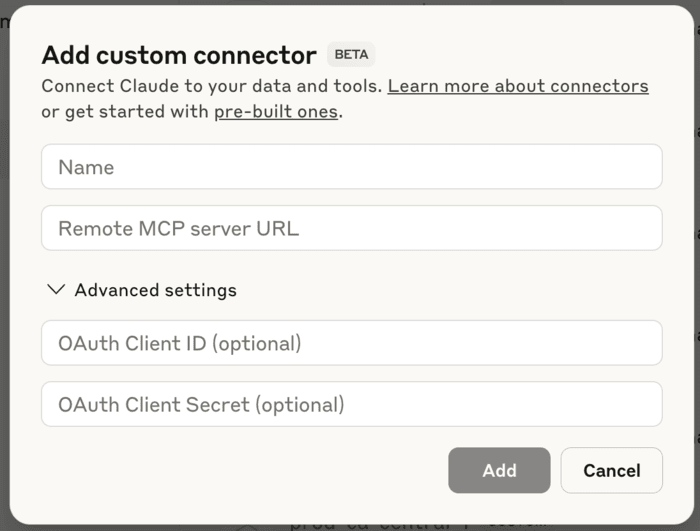
- Vá para Configurações > Conectores em Claude.
- Clique em **Adicionar conector personalizado**.
- Insira a URL do seu servidor MCP do Databricks.
- Insira o ID do cliente da sua aplicação OAuth (e o segredo do cliente se a sua conexão de aplicação OAuth da Databricks for um cliente confidencial).
- Clique em Adicionar para concluir.
Conecte Claude Code a servidores MCP do Databricks usando uma configuração estática de cliente OAuth.
Siga a configuração de autenticação OAuth acima com estas configurações específicas do Código Claude:
- URL de redirecionamento :
http://localhost:8080/callback(corresponde ao valor da porta de retorno em sua configuração do Claude Code)
Configure o Claude Code:
-
Faça a execução do seguinte comando em seu terminal, substituindo os valores de espaço reservado:
Bashclaude mcp add-json databricks-mcp-server \
'{"type":"http","url":"https://<your-workspace-hostname>/api/2.0/mcp/functions/{catalog_name}/{schema_name}","oauth":{"clientId":"<your-client-id>","callbackPort":8080}}' \
--client-secret <your-client-secret> -
Substitua
<your-workspace-hostname>pelo hostname do seu workspace do Databricks. -
Substitua
<your-client-id>pela ID do cliente do seu aplicativo OAuth. -
Substitua
<your-client-secret>pelo segredo do cliente do seu aplicativo OAuth (se estiver usando um cliente confidencial). -
Adapte o caminho da URL para o servidor MCP escolhido.
Conecte o ChatGPT aos servidores MCP gerenciados da Databricks e aos serviços MCP usando Custom ChatGPT apps with Developer Mode and Full MCP apps.
Adicionar aplicativos ChatGPT personalizados requer:
- Mode Desenvolvedor ativado
- Um workspace ChatGPT Business, Enterprise ou Edu
Siga a configuração de autenticação OAuth acima com estas configurações específicas do ChatGPT:
- URL de redirecionamento :
https://chatgpt.com/connector_platform_oauth_redirect - **Lista de permissões de IP**: Adicione os endereços IP de saída do ChatGPT
Configurar ChatGPT:
- No ChatGPT, vá para **Configurações** > **Aplicativos** > **Criar aplicativo**.
- Insira a URL do seu servidor MCP do Databricks.
- Use OAuth como método de autenticação.
- Insira o ID de cliente e o segredo (se aplicável) do seu aplicativo OAuth.
- Conclua a configuração e salve seu aplicativo.
Para conectar um IDE local como Cursor ou Windsurf a um servidor MCP Databricks, adicione seu servidor MCP ao seu arquivo de configuração MCP.
-
Localize o seu arquivo de configuração do MCP:
- **Cursor**:
~/.cursor/mcp.json - Windsurf :
~/.codeium/windsurf/mcp_config.json
- **Cursor**:
-
Adicione uma das seguintes configurações. Se você já usa a CLI do Databricks, use a opção de autenticação da CLI. Caso contrário, use a opção OAuth que corresponda ao seu tipo de cliente.
Autenticação da CLI do Databricks — recomendado se você não quiser configurar o aplicativo OAuth
A CLI do Databricks já está instalada e configurada. Use uc-mcp-proxy, um proxy stdio leve que usa suas credenciais existentes da CLI do Databricks em vez do fluxo OAuth MCP padrão, ignorando a necessidade de URLs de redirecionamento OAuth.
Pré-requisitos:
- CLI do Databricks instalada e autenticada (
databricks auth login) - uv instalado
{
  "mcpServers": {
    "databricks-mcp-server": {
      "type": "stdio",
      "command": "uvx",
      "args": [
        "uc-mcp-proxy",
        "--url",
        "https://<your-workspace-hostname>/api/2.0/mcp/functions/system/ai",
        "--auth-type",
        "databricks-cli",
        "--profile",
        "${DATABRICKS_CONFIG_PROFILE:-DEFAULT}"
      ]
    }
  }
}
Substitua <your-workspace-hostname> pelo hostname do seu workspace Databricks. O proxy recupera e refresh tokens do repositório de credenciais da CLI do Databricks e os encaminha como tokens de portador para o endpoint MCP.
Consulte o plugin MCP da Databricks para Claude Marketplace para uma configuração de exemplo usando uc-mcp-proxy.
Cliente OAuth confidencial (com segredo do cliente) — recomendado para uso em servidor ou automatizado
Um aplicativo OAuth registrado com um segredo de cliente (normalmente provisionado por um administrador). Use mcp-remote com OAuth. Siga as instruções do repo mcp-remote para configurar o mcp-remote e, em seguida, siga a configuração da autenticação OAuth para configurar suas credenciais.
{
  "mcpServers": {
    "databricks-mcp-server": {
      "command": "npx",
      "args": [
        "mcp-remote",
        "https://<your-workspace-hostname>/api/2.0/mcp/functions/system/ai",
        "--static-oauth-client-info",
        "{ \"client_id\": \"$MCP_REMOTE_CLIENT_ID\" }",
        "--client-secret"
      ]
    }
  }
}
Substitua <your-workspace-hostname> pelo hostname do seu workspace Databricks. Defina as variáveis de ambiente MCP_REMOTE_CLIENT_ID com seu ID de cliente OAuth e MCP_REMOTE_CLIENT_SECRET com seu segredo de cliente.
Cliente OAuth público (sem segredo do cliente) — recomendado para uso pessoal ou interativo
Você quer usar o OAuth, mas não tem (ou não quer gerenciar) um segredo do cliente. Use mcp-remote com OAuth. Siga as instruções do repo mcp-remote para configurar o mcp-remote e, em seguida, siga a configuração da autenticação OAuth para configurar suas credenciais.
{
  "mcpServers": {
    "databricks-mcp-server": {
      "command": "npx",
      "args": [
        "mcp-remote",
        "https://<your-workspace-hostname>/api/2.0/mcp/functions/system/ai",
        "--static-oauth-client-info",
        "{ \"client_id\": \"$MCP_REMOTE_CLIENT_ID\" }"
      ]
    }
  }
}
Substitua <your-workspace-hostname> pelo hostname do seu workspace Databricks. Defina a variável de ambiente MCP_REMOTE_CLIENT_ID com sua ID de cliente OAuth.
Conectar clientes usando autenticação de access token pessoal (PAT)
Access tokens pessoais fornecem um método de autenticação mais simples, adequado para desenvolvimento individual, testes e acesso de curto prazo aos servidores Databricks MCP.
Tokens de access token pessoal são suportados apenas para servidores MCP gerenciados e serviços MCP. Servidores MCP hospedados no Databricks exigem autenticação OAuth.
Para serviços MCP, gere um tokens na página de detalhes do serviço:
- No seu workspace, abra o MCP Service no Catalog Explorer ou vá para AI Gateway > MCPs e selecione o serviço.
- Em Começar , clique em Gerar Access Token .
- Copie o comando
export DATABRICKS_TOKEN=...gerado no seu terminal. Os tokens também são adicionados aos exemplos de solicitação na página.
Use este token para teste local e escolha a vida útil mais curta que se adapta ao seu fluxo de trabalho. Não faça commit de tokens no controle de versão nem os compartilhe em arquivos de configuração do cliente. Para conexões de cliente de produção ou de toda a equipe, use OAuth em vez de um PAT.
-
Gere um access token pessoal em seu workspace do Databricks. Consulte Autenticar com access token pessoais do Databricks (legado).
-
Configure o acesso à rede (opcional).
Se seu workspace Databricks tiver restrições de acesso por IP, adicione os endereços IP de saída de seu cliente à lista de permitidos. Consulte a documentação de seu cliente ou a configuração de rede de seu ambiente de implantação para obter os endereços IP necessários.
-
Configure seu cliente.
Após gerar o PAT, configure seu cliente MCP para usá-lo para autenticação. Cada cliente tem seu próprio método de configuração. Consulte os exemplos específicos da plataforma abaixo para obter instruções detalhadas para clientes MCP populares.
Quando um cliente solicita cabeçalhos personalizados, passe o tokens como um tokens de portador no cabeçalho
Authorization:Authorization: Bearer <YOUR_TOKEN>.
Exemplos de PAT
Os exemplos a seguir mostram como configurar clientes MCP específicos com autenticação por access token pessoal. Siga primeiro a configuração de autenticação PAT acima e, em seguida, use estes exemplos para configurar seu cliente específico.
- Cursor
- Claude Desktop
- Replit
O Cursor oferece suporte ao MCP por meio de sua configuração de configurações.
-
Abra suas configurações do Cursor.
-
Adicione a seguinte configuração (adapte o URL para o seu servidor MCP escolhido):
JSON{
"mcpServers": {
"uc-function-mcp": {
"type": "streamable-http",
"url": "https://<your-workspace-hostname>/api/2.0/mcp/functions/{catalog_name}/{schema_name}",
"headers": {
"Authorization": "Bearer <YOUR_TOKEN>"
},
"note": "Databricks UC function"
}
}
} -
Substitua
<your-workspace-hostname>pelo hostname do seu workspace do Databricks. -
Substitua
<YOUR_TOKEN>pelo seu access token pessoal.
O Claude Desktop pode se conectar a servidores MCP do Databricks usando o mcp-remote.
-
Localize seu arquivo
claude_desktop_config.json:- **macOS**:
~/Library/Application Support/Claude/claude_desktop_config.json - Windows :
%APPDATA%\Claude\claude_desktop_config.json
- **macOS**:
-
Adicione a seguinte configuração (adapte o URL para o seu servidor MCP escolhido):
JSON{
"mcpServers": {
"uc-function-mcp": {
"command": "npx",
"args": [
"mcp-remote",
"https://<your-workspace-hostname>/api/2.0/mcp/functions/{catalog_name}/{schema_name}",
"--header",
"Authorization: Bearer <YOUR_TOKEN>"
]
}
}
} -
Substitua
<your-workspace-hostname>pelo hostname do seu workspace do Databricks. -
Substitua
<YOUR_TOKEN>pelo seu access token pessoal. -
Reinicie o Claude Desktop para que as alterações entrem em vigor.
Replit suporta a conexão com servidores MCP Databricks por meio de uma configuração personalizada de servidor MCP.
-
No seu workspace Replit, clique em Adicionar Servidor MCP .
-
Insira o URL do seu servidor MCP da Databricks, por exemplo:
https://<your-workspace-hostname>/api/2.0/mcp/genie/{genie_space_id} -
Adicionar um cabeçalho personalizado:
- key :
Authorization - Valor:
Bearer <YOUR_TOKEN>
- key :
Consulte a documentação do Replit MCP.
Solucionar problemas de conexão
Siga os passos de solução de problemas para diagnosticar e resolver problemas de conexão comuns.
Validar autenticação
Verifique se suas credenciais de autenticação estão configuradas corretamente antes de testar a conexão.
- OAuth user-to-machine (U2M)
- Service principal (M2M)
Para autenticação OAuth de usuário para máquina (U2M), teste a conexão com o MCP Inspector. O fluxo OAuth valida as credenciais durante o processo de conexão.
Para autenticação da entidade de serviço com OAuth máquina a máquina (M2M), teste suas credenciais usando a CLI do Databricks.
DATABRICKS_CLIENT_ID=<your-client-id> DATABRICKS_CLIENT_SECRET=<your-client-secret> databricks auth describe
Este comando valida a configuração da sua entidade de serviço e exibe informações sobre a identidade autenticada. Se o comando retornar um erro, revise a configuração da sua entidade de serviço e garanta:
- A entidade de serviço foi criada em sua account do Databricks
- O ID do cliente e o segredo do cliente estão configurados corretamente.
- A entidade de serviço tem as permissões apropriadas para acessar os recursos necessários
Verificar a configuração de rede
Restrições de rede podem impedir que clientes externos se conectem ao seu workspace do Databricks. Certifique-se de que todas as políticas de lista de acesso IP do Databricks estejam configuradas para permitir que seu cliente se conecte à sua account e workspace do Databricks. Consulte Pré-requisitos.
Identificar problemas de conexão específicos do cliente
Tente conectar-se com um cliente MCP diferente para ver se o problema persiste. A Databricks recomenda testar com o Inspetor MCP. Se a conexão funcionar com o inspetor MCP, mas falhar com seu cliente, o problema provavelmente estará na configuração do cliente. Entre em contato com o provedor de cliente para obter mais suporte.
Relatar problemas ao suporte da Databricks
Se você continuar a ter problemas de conexão após concluir estes passos de solução de problemas:
-
Revise os logs do seu cliente MCP, como Claude, Cursor ou MCP Inspector, para mensagens de erro e rastreamentos de pilha.
-
Reúna as seguintes informações de diagnóstico:
- Método de autenticação utilizado (OAuth ou PAT)
- URL do servidor MCP
- Mensagens de erro do cliente
- Detalhes de configuração de rede (restrições de IP, regras de firewall)
-
Entre em contato com o suporte e compartilhe as informações de diagnóstico para resolver o problema.
Limitações
- **Registro dinâmico de cliente**: o Databricks não oferece suporte a fluxos OAuth de registro dinâmico de cliente para servidores MCP gerenciados, serviços MCP ou servidores MCP hospedados pelo Databricks. Clientes externos e IDEs que exigem Registro Dinâmico de Cliente não são compatíveis com a autenticação OAuth.
- Suporte a access token pessoal para servidores MCP hospedados no Databricks : os servidores MCP hospedados em Databricks Apps não oferecem suporte a access tokens pessoais para autenticação.
Recursos adicionais
- Use servidores MCP gerenciados para conectar agentes a dados do Unity Catalog
- Conecte agentes a ferramentas de terceiros com serviços MCP para acessar serviços de terceiros
- Hospede seu próprio servidor MCP para ferramentas específicas da organização