Delta Sharing ( Databricks-to-Databricks共有)用のデータ受信者を作成する
このページでは、受信者がDatabricks上にいる場合に、 Delta Sharingで受信者を作成する方法について説明します。 Unity Catalogが有効になっているDatabricks上に受信者を作成する方法を説明します。 既存の受信者の表示、更新、削除、共有アクセス権の付与、プロパティの管理、またはIPリストによるアクセス制限については、 「Delta Sharingのデータ受信者の管理」を参照してください。
受信者は、共有データを使用するユーザーまたはユーザーのグループの ID を表す名前付きオブジェクトです。受信者の作成方法は、受信者が Unity Catalog が有効になっている Databricks ワークスペースにアクセスできるかどうかによって異なります。
-
Unity Catalog 対応の Databricks ワークスペースにアクセスできる受信者:
Databricks によって管理されるセキュリティで保護された接続を使用して受信者オブジェクトを作成できます。この共有モードは Databricks-to-Databricks 共有 と呼ばれ、このページで説明されています。
-
Unity Catalog 対応の Databricks ワークスペースにアクセスできない受信者:
オープン共有を 使用する必要があります。このとき、VPN ベースの認証 (ベアラー VPN またはOAuthフェデレーションのいずれか) を使用して管理する安全な接続を使用する必要があります。 オープン共有受信者の作成に関する情報については、 Delta Sharing受信者の Open ID Connect (OIDC) フェデレーションを有効にする」および「ベアラーを使用してDatabricks以外のユーザーの受信者オブジェクトを作成する」を参照してください。 (オープン共有) 。
これら 2 つの共有モードの詳細と、どちらを選択するかについては、「 オープン共有と Databricks-to-Databricks 共有」を参照してください。
必要条件
受取人を作成するには:
- 共有するデータが登録されているUnity Catalogメタストアに対する
CREATE RECIPIENT権限が必要です。 - 受信者は、その Unity Catalog メタストアがアタッチされている Databricks ワークスペースを使用して作成する必要があります。
- Databricks ノートブックを使用して受信者を作成する場合、コンピュートは Databricks Runtime 11.3 LTS 以降を使用し、標準または専用アクセス モード (以前の共有およびシングル ユーザー アクセス モード) を使用する必要があります。
その他の受信者操作(表示、更新、削除、共有アクセス権の付与、プロパティの管理)に必要な権限については、 「Delta Sharing のデータ受信者の管理」を参照してください。
Databricksへのアクセス権を持つユーザーの受信者オブジェクトを作成する(Databricks-to-Databricks共有)
データ受信者が Unity Catalog に対して有効になっている Databricks ワークスペースにアクセスできる場合は、認証の種類が DATABRICKSの受信者オブジェクトを作成できます。
認証の種類が DATABRICKS の受信者オブジェクトは、特定の Unity Catalog メタストア上のデータ受信者を表し、受信者オブジェクト定義では、メタストアのクラウド、リージョン、UUID で構成される 共有識別子 文字列によって識別されます。この受信者と共有されるデータには、そのメタストアでのみアクセスできます。
ステップ 1: 受信者の共有識別子をリクエストする
受信者のユーザーに対して、受信者のユーザーまたはユーザーのグループが共有データを操作するワークスペースにアタッチされている Unity Catalog メタストアの共有識別子を送信するように依頼します。
共有識別子は、メタストアのクラウド、リージョン、UUID (メタストアの一意の識別子) で構成される文字列で、 <cloud>:<region>:<uuid>.
たとえば、次のスクリーンショットでは、完全な共有識別子文字列は aws:us-west-2:19a84bee-54bc-43a2-87de-023d0ec16016です。
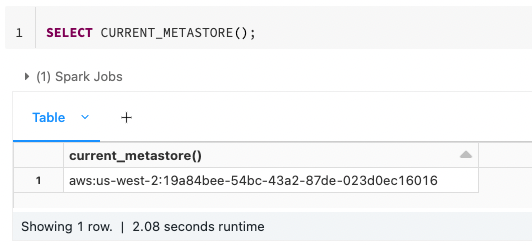
受信者は、使用するワークスペースの Unity-Catalog 対応コンピュートで実行される ノートブックまたは クエリの カタログエクスプローラ、DatabricksUnity CatalogCLI 、または デフォルトSQL 関数 を使用して識別子を見つけることができます。CURRENT_METASTOREDatabricksDatabricks SQL
- Catalog Explorer
- SQL
- CLI
カタログエクスプローラ を使用して共有識別子を取得するには:
-
Databricks ワークスペースで、
 カタログ をクリックします。
 -
[カタログ ] ウィンドウの上部にある [
 ] 歯車アイコンをクリックし、[ Delta Sharing ] を選択します。
または、右上隅の 「共有」> Delta Sharing をクリックします。
-
[ 共有先] タブで、右上にある Databricks 共有組織名をクリックし、[ 共有識別子のコピー ] を選択します。
ノートブックまたは Databricks SQL クエリ エディターで次のコマンドを実行します。
SELECT CURRENT_METASTORE();
Databricks CLI を使用して次のコマンドを実行します。共有識別子は global_metastore_idとして返されます。
databricks metastores summary
この手順に含まれる情報を受信者に送信するか、Databricks-to-Databricksモデルで [アクセスを取得する] にポイントすることができます。
ステップ 2: 受信者を作成する
Databricks-to-Databricks共有の受信者を作成するには、カタログ エクスプローラー、DatabricksUnity CatalogCLI 、またはCREATE RECIPIENTSQL DatabricksノートブックまたはDatabricks SQL クエリ エディターの コマンドを使用できます。
必要なアクセス許可 : メタストア管理者、または共有するデータが登録されている Unity Catalog メタストアの CREATE RECIPIENT 権限を持つユーザー。
- Catalog Explorer
- SQL
- CLI
-
Databricks ワークスペースで、
カタログ をクリックします。 -
[カタログ ] ウィンドウの上部にある [
] 歯車アイコンをクリックし、[ Delta Sharing ] を選択します。または、右上隅の 「共有」> Delta Sharing をクリックします。
-
[ 自分が共有] タブで、[ 新しい受信者 ] をクリックします。
-
受信者名 を入力します。
-
[受信者の種類 ] で、 [Databricks ] を選択します。
-
受信者の共有 識別子 を入力します。
共有識別子文字列全体を
<cloud>:<region>:<uuid>の形式で使用します。たとえば、aws:us-west-2:19a84bee-54bc-43a2-87de-023d0ec16016. -
(オプション)コメントを入力します。
-
作成 をクリックします。
-
(オプション)カスタム 受信者プロパティ を作成します。
受信者 の「概要」タブで、「 受信者のプロパティ 」の横にある
 編集アイコンをクリックします。次に、プロパティ名 ( キー ) と 値 を追加します。詳細については、「 受信者のプロパティの管理」を参照してください。
ノートブックまたは Databricks SQL クエリ エディターで次のコマンドを実行します。
CREATE RECIPIENT [IF NOT EXISTS] <recipient-name>
USING ID '<sharing-identifier>'
[COMMENT "<comment>"];
共有識別子文字列全体を <cloud>:<region>:<uuid>の形式で使用します。たとえば、 aws:eu-west-1:g0c979c8-3e68-4cdf-94af-d05c120ed1ef.
受信者のカスタムプロパティを追加することもできます。詳細については、「 受信者のプロパティの管理」を参照してください。
Databricks CLI を使用して次のコマンドを実行します。プレースホルダーの値を置き換えます。
<recipient-name>: 受信者の名前。<sharing-identifier>:<cloud>:<region>:<uuid>形式の共有識別子文字列全体。たとえば、aws:eu-west-1:g0c979c8-3e68-4cdf-94af-d05c120ed1ef.<authentication-type>:<sharing-identifier>に<cloud>:<region>:<uuid>形式の共有識別子文字列が指定されている場合は、DATABRICKSに設定されます。
databricks recipients create <recipient-name> <authentication-type> --sharing-code <sharing-identifier>
受信者のカスタムプロパティを追加することもできます。詳細については、「 受信者のプロパティの管理」を参照してください。
受信者は DATABRICKSのauthentication_typeで作成されます。
次のステップ
- Delta Sharing データ共有へのアクセスを管理する (プロバイダー向け) — 受信者に 1 つ以上の共有へのアクセス権を付与します。
- Delta Sharingのデータ受信者を管理する— 既存の受信者の表示、更新、削除、プロパティの管理、またはアクセス制限を行います。
- Delta Sharing用の共有を作成する— 受信者にアクセス権を付与したい共有を作成します。